激活完整版:购买 AniMate 后如何用订单号完成授权
购买 AniMate 完整版后,你会从购买渠道获得订单号。激活时可以输入订单号或授权信息,完成后就能使用自定义 VRM 模型、动作、舞蹈和舞台导入,把 AniMate 从免费体验变成自己的 VRM 桌宠和角色资产库。
开始前准备
你需要准备购买后获得的订单号。订单号通常来自购买渠道的订单页面、购买完成页面、支付记录或确认邮件。建议直接复制完整订单号,避免手动输入时漏掉字符。
激活路径一:在设置页面的授权页激活
在桌面上找到正在运行的 AniMate avatar,右键点击角色,进入设置。在设置中找到「授权」「激活」或类似页面,这里可以输入购买后获得的订单号。
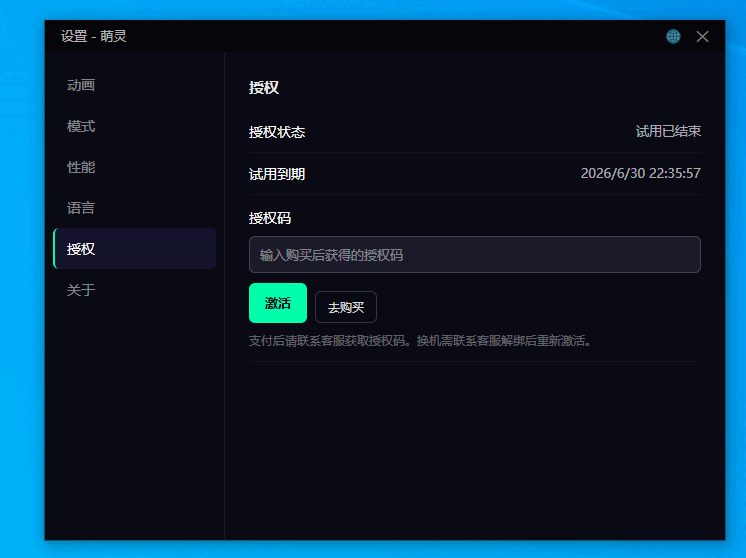
在授权页输入订单号
把订单号完整粘贴到输入框里,点击「激活」。如果页面同时支持授权码、订单号或其他授权信息,请按页面提示填写。输入时尽量直接复制粘贴,不要多复制空格,也不要漏掉前后字符。
激活路径二:添加萌灵时从弹窗激活
如果你还没有激活完整版,在萌灵工坊点击「添加萌灵」并准备导入自己的 VRM 模型时,软件可能会弹出输入授权或订单号的窗口。这个入口也可以完成激活。
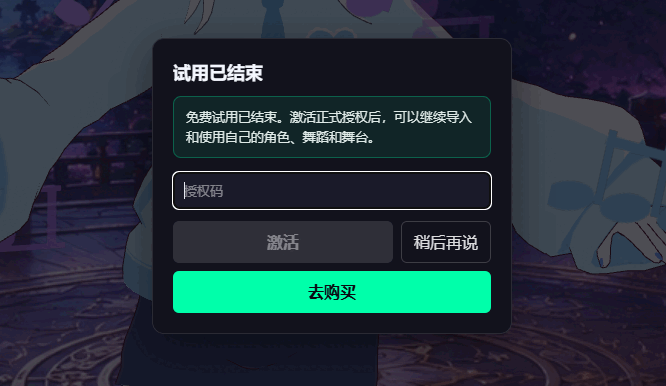
在弹窗中输入订单号并激活
在弹窗里输入订单号或授权信息,然后点击「激活」。激活成功后,再继续刚才的添加萌灵流程:选择 VRM 文件、填写名字、选择缩略图和标签,最后确认导入。
确认激活成功
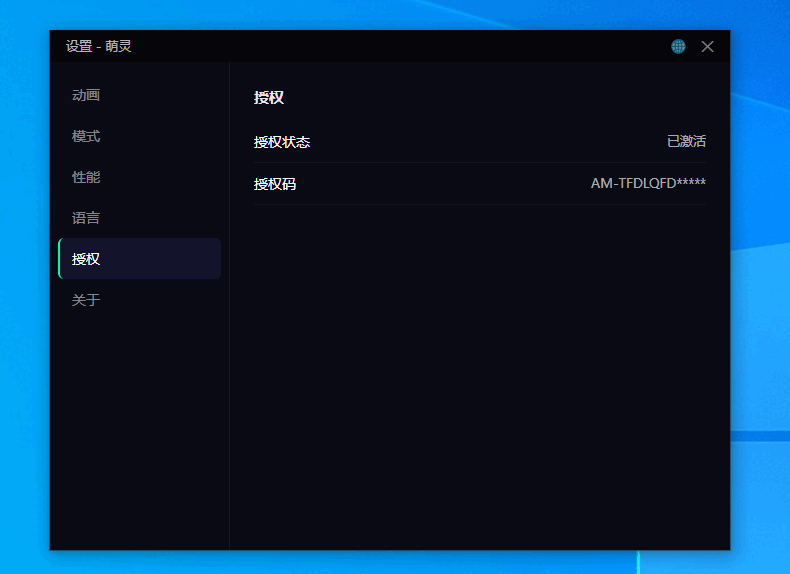
激活成功后,软件会显示完整版、已激活或类似状态。你可以回到萌灵工坊,尝试导入自己的 VRM 模型、舞蹈或舞台,确认自定义桌宠相关能力已经解锁。
常见问题
找不到订单号怎么办?
先回到购买渠道查看订单页面、支付记录、购买完成页面或确认邮件。如果仍然找不到,可以联系 [email protected],并提供购买邮箱、支付时间或购买渠道信息。
提示激活失败怎么办?
先确认网络正常,再检查订单号有没有复制完整。常见问题是多复制了空格、漏掉字符,或者使用了不对应的购买渠道订单信息。
设置页和添加萌灵弹窗,应该用哪个激活?
两个都可以。你想先完成授权,就从设置页面的授权页激活;你是在导入 VRM 模型时才遇到限制,就在添加萌灵弹出的窗口里输入订单号激活。
软件卸载后再次安装怎么办?
如果只是卸载 AniMate 后重新安装,通常可以使用同一个订单号再次激活。重新安装后打开设置授权页,或在添加萌灵时弹出的授权窗口里输入订单号,点击激活即可。
电脑重装系统之后怎么办?
重装系统后,AniMate 可能需要重新激活。请准备原购买渠道获得的订单号,重新安装 AniMate 后按本文任意一种激活路径输入订单号。如果激活失败,可以联系 [email protected],并提供订单号和购买信息。
换电脑后还能用吗?
不可以直接换电脑使用。订单号通常绑定到当前设备的授权环境。如果你换了一台新电脑,需要重新购买或联系 [email protected] 说明情况,由支持人员根据订单和设备情况判断是否可以协助处理。
下一步:切换界面语言
激活后,可以继续把 AniMate 调成你习惯的语言。