导入模型:把喜欢的 VRM 角色添加到 AniMate
开始之前,建议你已经准备好角色模型的 `.vrm` 文件,以及一张用来区分角色的缩略图图片(可选)。如果你想把自己的角色做成 VRM 桌宠或二次元桌面伴侣,这篇教程会带你完成最基础的导入流程;如果你还没有合适的模型,可以先阅读「免费 VRM 模型去哪找?」这篇教程,再回来完成导入。
开始前准备
你需要准备一个本地 `.vrm` 模型文件。模型可以来自 VRoid Hub、BOOTH、模之屋、作者主页或官方公开资源,但导入前请先确认来源和授权。这样导入后,AniMate 才能把它作为桌面角色来管理和显示。
- 文件格式是 `.vrm`,不是 `.pmx`、`.fbx`、`.blend` 或压缩包里的工程文件。
- 模型来源清楚,最好来自作者主页、官方页面或可信社区。
- 如果你准备录屏、直播或公开发布截图,先看清楚模型授权。
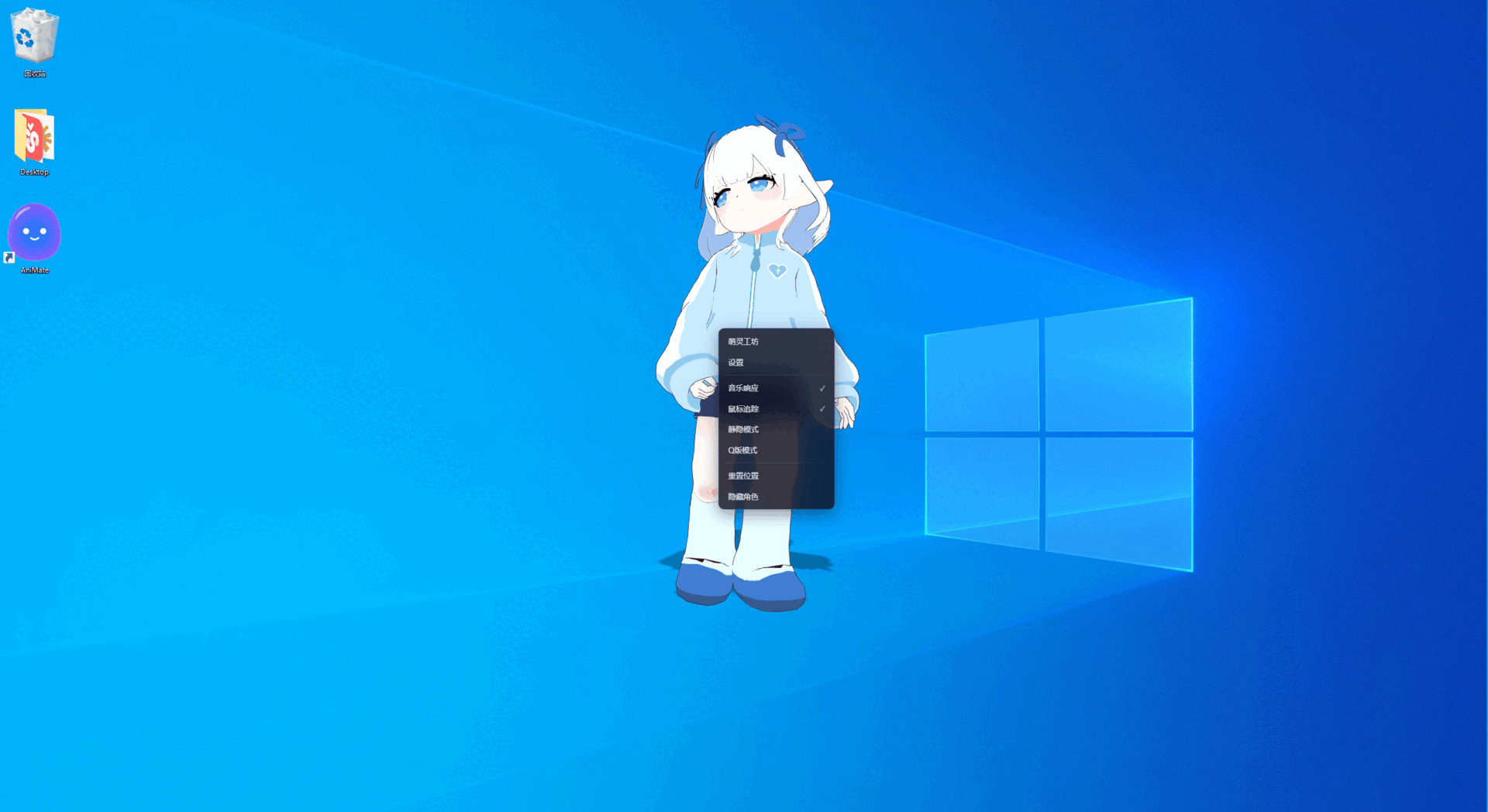
步骤 1:右键 avatar,进入工坊
在桌面上找到正在运行的 AniMate 角色,右键点击 avatar,在弹出的菜单栏里点击「萌灵工坊」。工坊是管理模型、舞蹈、舞台和桌面展示的地方。
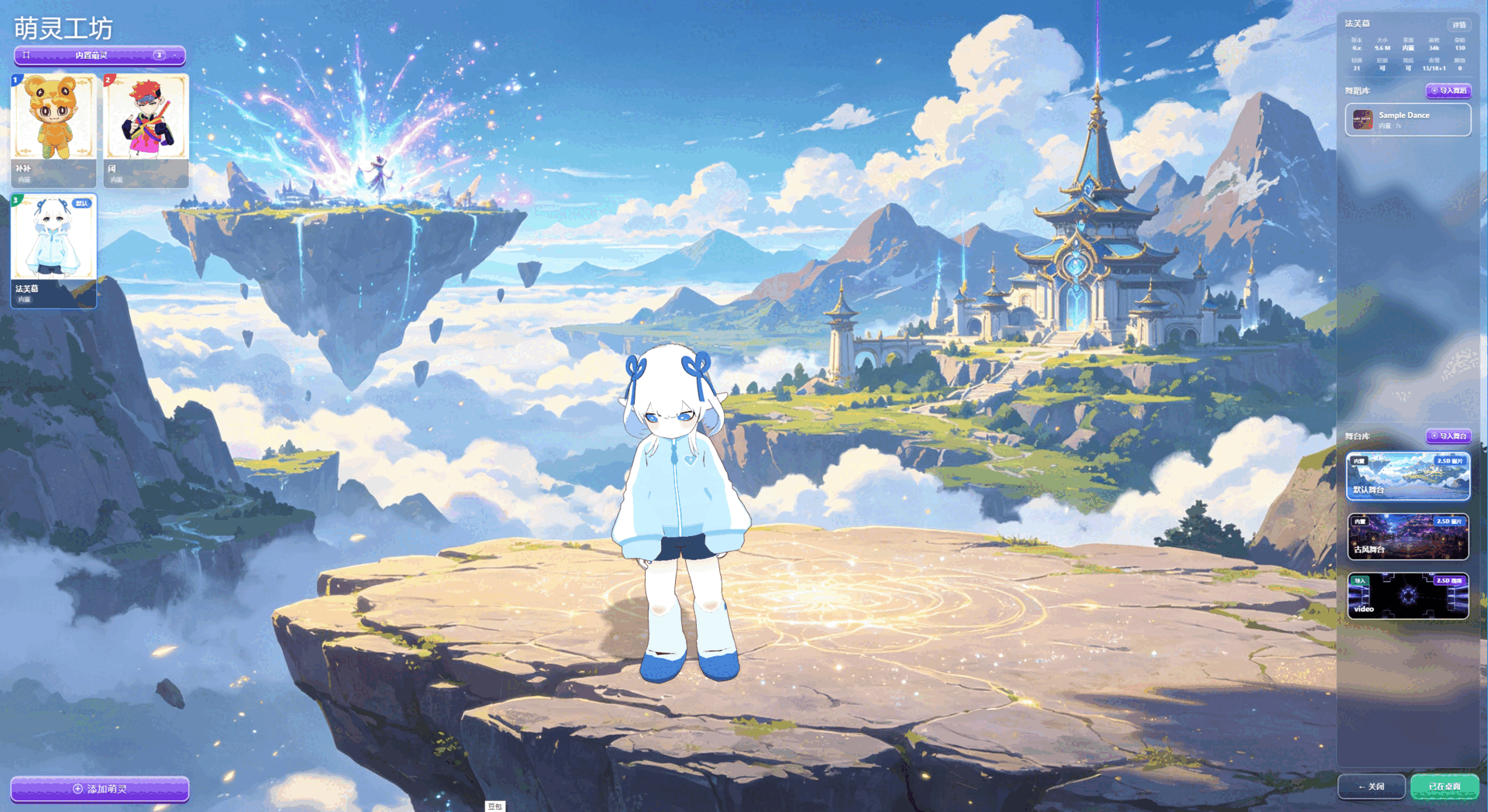
步骤 2:点击左下角「添加萌灵」
进入萌灵工坊后,看左下角的操作区,点击「添加萌灵」。这会打开模型导入弹窗。
步骤 3:选择 VRM 文件
在弹窗里点击「选择 VRM 文件」,从本地文件夹中选中你准备好的 `.vrm` 模型。选择后,AniMate 会读取模型文件并准备导入。
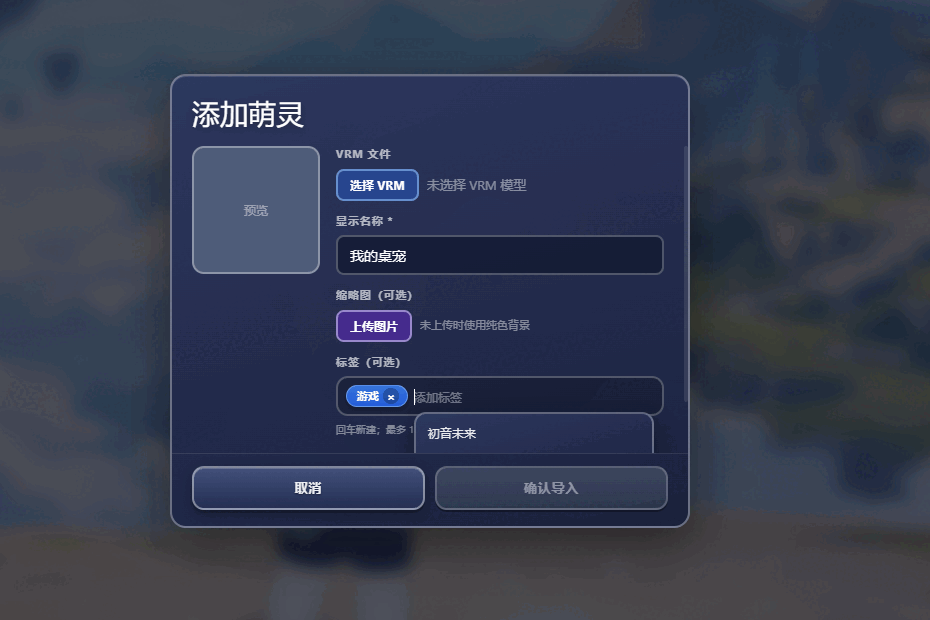
步骤 4:填写名字
在同一个添加萌灵弹窗里,找到「显示名称」输入框,给这个模型起一个容易识别的名字。名字会显示在工坊的角色卡片上,后面模型多了以后,清晰的命名会很省时间。
如果你准备导入同一个角色的多个版本,可以在名字里加上服装、来源或用途,例如「绫华-日常」「绫华-舞蹈」「自设角色-轻量版」。
步骤 5:选择缩略图
继续在添加萌灵弹窗里,找到「缩略图」区域,选择一张角色头像、半身图或导入后的截图。缩略图用于在管理界面中快速区分模型长什么样,模型越多,它越重要。
步骤 6:输入标签
在「标签」输入区域,选择已有标签,或者输入新的标签后按 Enter 确认。标签用来管理大量模型,建议一开始就建立简单规则,比如按角色来源、用途、风格或模型状态打标签。
| 标签类型 | 例子 | 适合什么时候用 |
|---|---|---|
| 来源 | VRoid、BOOTH、模之屋、官方 | 以后想按模型来源筛选时 |
| 用途 | 桌面常驻、跳舞、录屏、测试 | 同一个角色有不同用途时 |
| 状态 | 已整理、待检查、偏重、推荐 | 模型很多,需要批量管理时 |
步骤 7:确认导入
检查 VRM 文件、名字、缩略图和标签都没问题后,点击「确认导入」。导入成功后,这个角色会出现在萌灵工坊的角色库里。
步骤 8:应用到桌面
回到萌灵工坊,选中刚刚导入的角色。看向界面右下角,点击「应用到桌面」。设置成功后,你喜欢的角色模型就会出现在桌面上,可以移动、缩放、互动,也可以继续搭配舞蹈和舞台。
导入后先检查这几件事
- 角色是否正常显示在桌面上。
- 缩放和位置是否适合你的桌面布局。
- 鼠标靠近时是否有追踪或互动反馈。
- 模型是否太重,桌面是否明显卡顿。
- 缩略图和标签是否方便以后管理。
常见问题
为什么一定要填名字和缩略图?
不是必须,但强烈建议填写。导入几个模型时你可能还能靠文件名记住,导入几十个甚至上百个模型后,名字、缩略图和标签会决定角色库好不好管理。
桌宠可以导入 VRM 模型吗?
可以。AniMate 支持把 `.vrm` 角色模型导入萌灵工坊,再设置到桌面作为 VRM 桌宠使用。导入前请确认文件格式和模型授权,尤其是准备录屏、直播或公开发布内容时。
怎么编辑名字和缩略图?
在萌灵工坊里右键点击角色卡片,进入编辑后就可以修改名字、缩略图和标签。改完后记得确认保存,这样角色库里显示的信息才会更新。
标签输入后没有生效怎么办?
输入新标签后记得按 Enter 确认,看到标签变成独立的小标签后,再点击确认导入。
导入后角色没有出现在桌面怎么办?
先确认你已经在工坊里点击了右下角「应用到桌面」。如果仍然没有出现,可以回到工坊确认角色是否导入成功,再检查模型文件是否是有效的 `.vrm`。
下一步:整理你的角色库
如果你准备导入很多模型,下一篇建议先看角色库管理,提前把标签规则定好。