VRM-Modell in AniMate importieren
Ein guter Import beginnt vor dem Klick: Prüfe Format, Quelle, Nutzungsbedingungen und Modellgewicht.
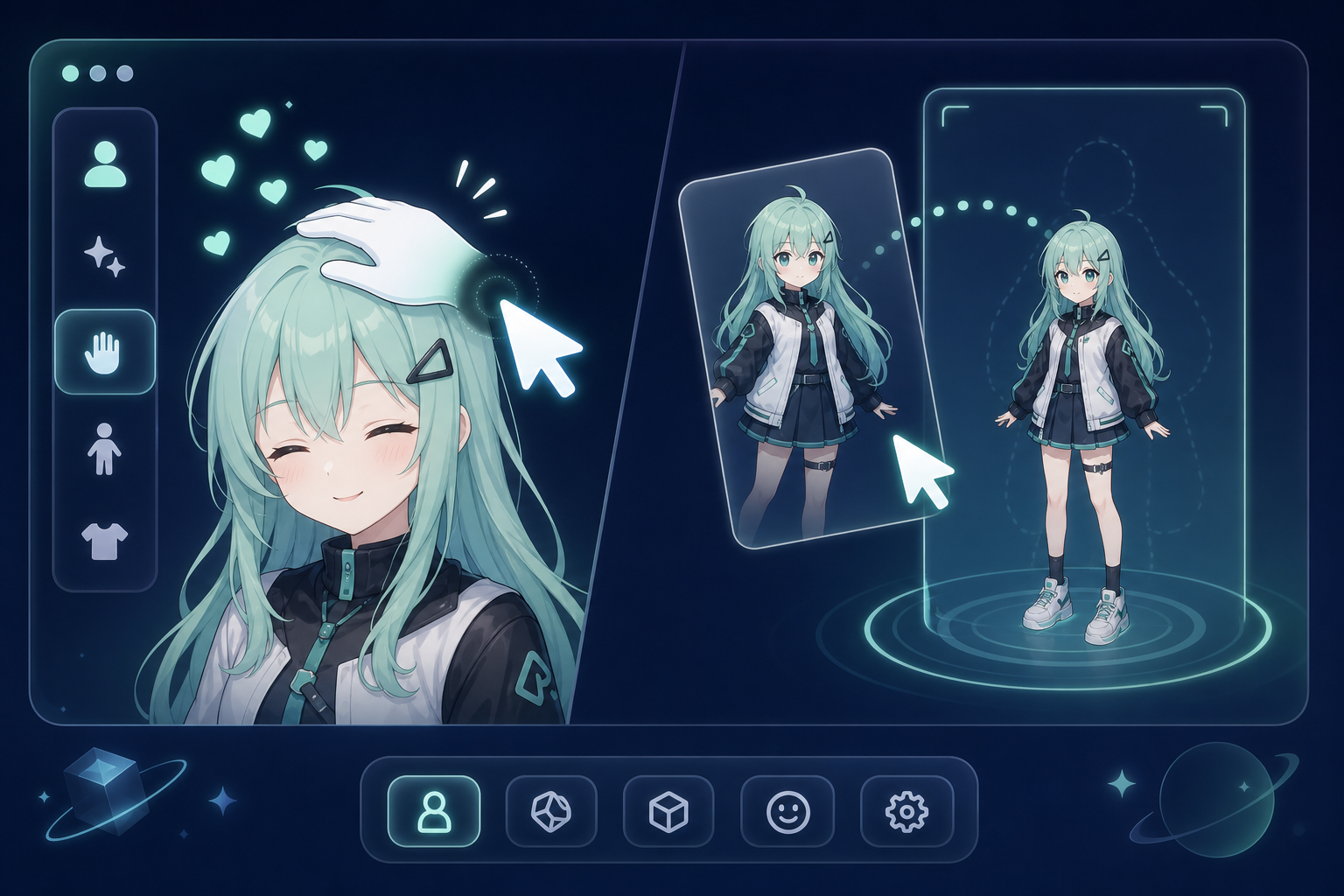
Importablauf
- Lade AniMate herunter und starte die App.
- Teste zuerst einen integrierten Charakter.
- Klicke mit der rechten Maustaste auf den Desktop-Charakter und öffne Workshop.
- Klicke auf Add AniMate.
- Wähle die `.vrm`-Datei im passenden Ordner aus.
- Passe Größe, Position, Interaktionen und Bewegungen an.
Fehlerbehebung
Der Avatar erscheint nicht
Prüfe die `.vrm`-Dateiendung und versuche einen einfachen lokalen Pfad.
Das Modell wirkt in Bewegung instabil
Teste kleine Bewegungen vor kompletten Tänzen, besonders bei Haaren, Ärmeln oder Zubehör.
Der Desktop wird träge
Reduziere die Anzeigegröße oder teste ein leichteres Modell.
Als Nächstes: ein Performance-Setup erstellen
Wenn das Modell stabil wirkt, füge Bewegungen, Tänze und Bühnen im Workshop hinzu.