Importar un modelo VRM en AniMate
Una buena importación empieza antes del botón: revisa formato, fuente, permisos y peso del modelo.
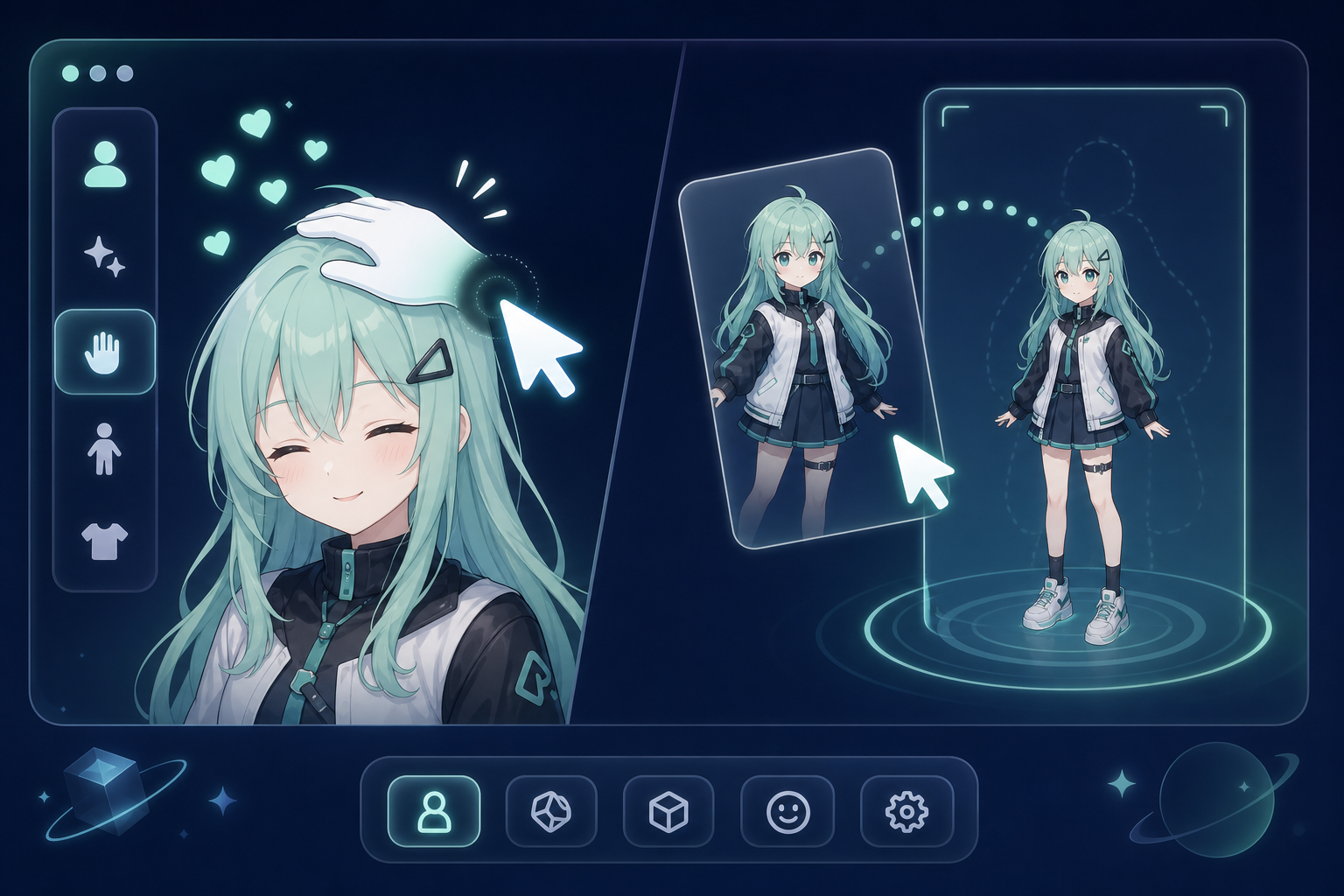
Flujo de importación
- Descarga y abre AniMate.
- Prueba primero un personaje integrado.
- Haz clic derecho en el personaje del escritorio y abre Workshop.
- Haz clic en Add AniMate.
- Elige el archivo `.vrm` en su carpeta.
- Ajusta tamaño, posición, interacciones y movimientos.
Solución de problemas
El avatar no aparece
Revisa la extensión `.vrm` y prueba desde una ruta local simple.
El modelo se rompe al moverse
Prueba movimientos pequeños antes de bailes completos, sobre todo con pelo, mangas o accesorios.
El escritorio se vuelve pesado
Reduce el tamaño mostrado o prueba un modelo más ligero.
Después: crear una configuración de actuación
Cuando el modelo sea estable, añade movimientos, bailes y escenarios en Workshop.