Importer un modèle VRM dans AniMate
Un bon import commence avant le bouton : vérifiez format, source, conditions d’utilisation et poids du modèle.
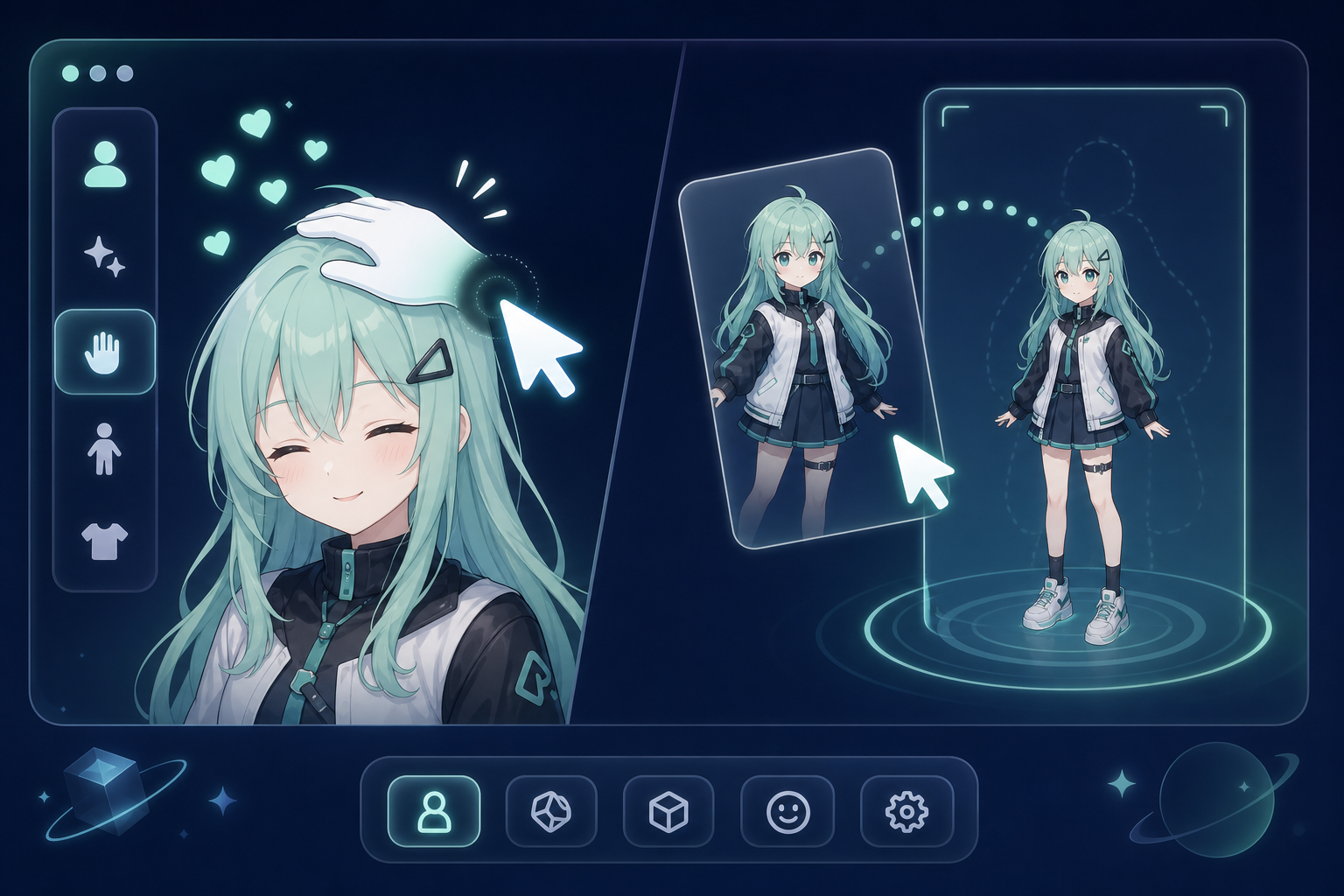
Flux d’import
- Téléchargez et lancez AniMate.
- Testez d’abord un personnage intégré.
- Faites un clic droit sur le personnage de bureau et ouvrez Workshop.
- Cliquez sur Add AniMate.
- Choisissez le fichier `.vrm` dans son dossier.
- Ajustez taille, position, interactions et mouvements.
Dépannage
L’avatar n’apparaît pas
Vérifiez l’extension `.vrm` et essayez depuis un chemin local simple.
Le modèle se casse en mouvement
Testez de petits mouvements avant les danses complètes, surtout avec cheveux, manches ou accessoires.
Le bureau devient lourd
Réduisez la taille affichée ou essayez un modèle plus léger.
Ensuite : créer une configuration de performance
Quand le modèle est stable, ajoutez mouvements, danses et scènes dans Workshop.