ステージを追加:VRM デスクトップペットに合う背景を用意する
アバターをインポートして整理したら、次はその子が立つ場所を作りましょう。AniMate のステージは、ただの壁紙ではありません。VRM デスクトップペットやデスクトップキャラクターを、ちゃんとその場に立っているように見せるための背景です。2.5D の画像や自然にループする動画を使うと、画面がぐっと落ち着きます。
よいステージの条件
一番大切なのは、キャラクターが自然に立てることです。背景がきれいでも平面すぎると、キャラクターが貼り付けたように見えます。手前に床や台、窓辺の縁があり、奥に少しだけ奥行きがあると、デスクトップ上でも立体感が出ます。
つまり、主役はキャラクターで、ステージはそれを支える役目です。2.5D の背景が相性いいのは、その関係が作りやすいからです。
どんな画像が向いていますか?
向いている画像は、手前に立てる場所があって、奥に少し広がりがあるものです。たとえば教室の床、窓辺の棚、小さな台、部屋の角、展望台のような場面です。こういう画像は、キャラクターの足元や影が自然に見えます。
- 手前に立てる平面がある。
- 余白があり、足元が詰まりすぎていない。
- 一枚絵っぽすぎず、透視や奥行きがある。
- 文字や透かしはできるだけ少ない。
- できれば実際の画面比率に合わせる。
AI で作るならどう指示する?
AI 画像生成を使うなら、「きれいな二次元背景」だけでは弱いです。2.5D のステージ、または前景に床面がある場面をはっきり指定すると、キャラクターを置きやすい画像になりやすくなります。
- "2.5D anime stage background" のように伝える。
- "visible foreground floor plane" を入れる。
- "clear standing area" と "layered depth" を入れる。
- 構図はできるだけすっきりさせる。
- 中央下にキャラクターを置く余白を残す。
たとえば、2.5D anime stage background, clear foreground floor plane, visible standing area, soft perspective, layered depth, clean composition, no text, no watermark, horizontal layout, match my screen aspect ratio. という指示が使いやすいです。
画像サイズと解像度
ステージは、固定の数字に合わせるより、実際に使う画面比率に合わせるほうが自然です。16:9 の画面なら 16:9、ワイドモニターならその比率に合わせる、といった感じです。
解像度は、実際に見える範囲に足りるだけあれば十分です。小さすぎると拡大したときにぼやけますし、大きすぎるとファイルが重くなります。まずは自分の画面に合わせた一枚を作るのが実用的です。
どんな動画が向いていますか?
動画ステージは、ゆっくりで、なめらかに、静かにループするものが向いています。激しいカットや点滅、字幕の切り替えが多いと、キャラクターより背景が目立ってしまいます。
- 自然にループする。
- カメラ移動が少ない。
- 立つ場所がずっと安定している。
- 点滅や大きな切り替えが少ない。
- 雰囲気を足すための動画にする。
工房を開いてステージを追加する
デスクトップ上の AniMate アバターを右クリックして工房を開きます。ステージエリアを見つけたら「追加」をクリックし、画像または動画のインポート画面を開きます。
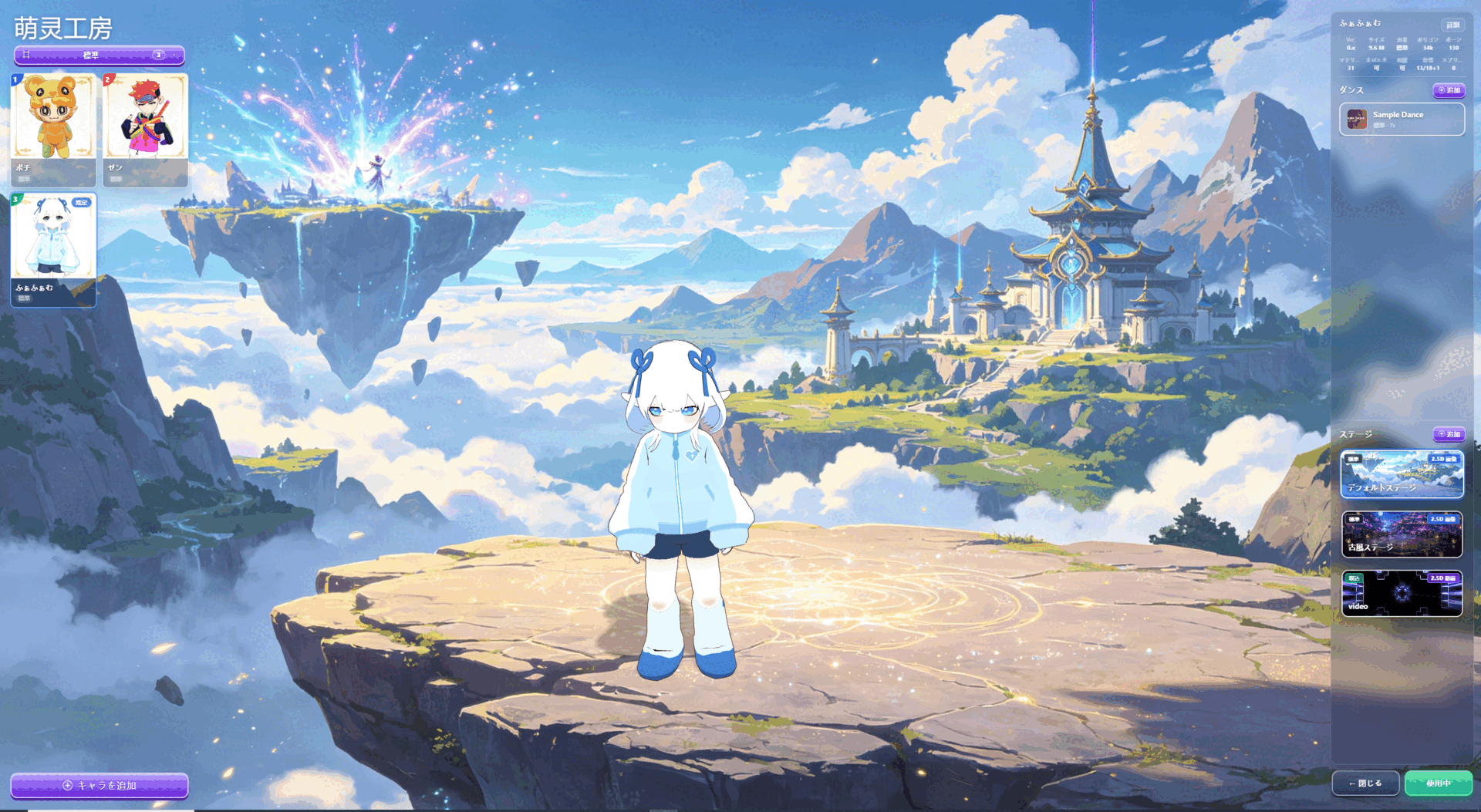
ステージファイルを選ぶ
用意した画像か動画を選びます。キャラクターが自然に立てそうなら、かなり良い候補です。貼り付けたように見えるなら、平面感が強すぎるか、構図が込みすぎている可能性があります。
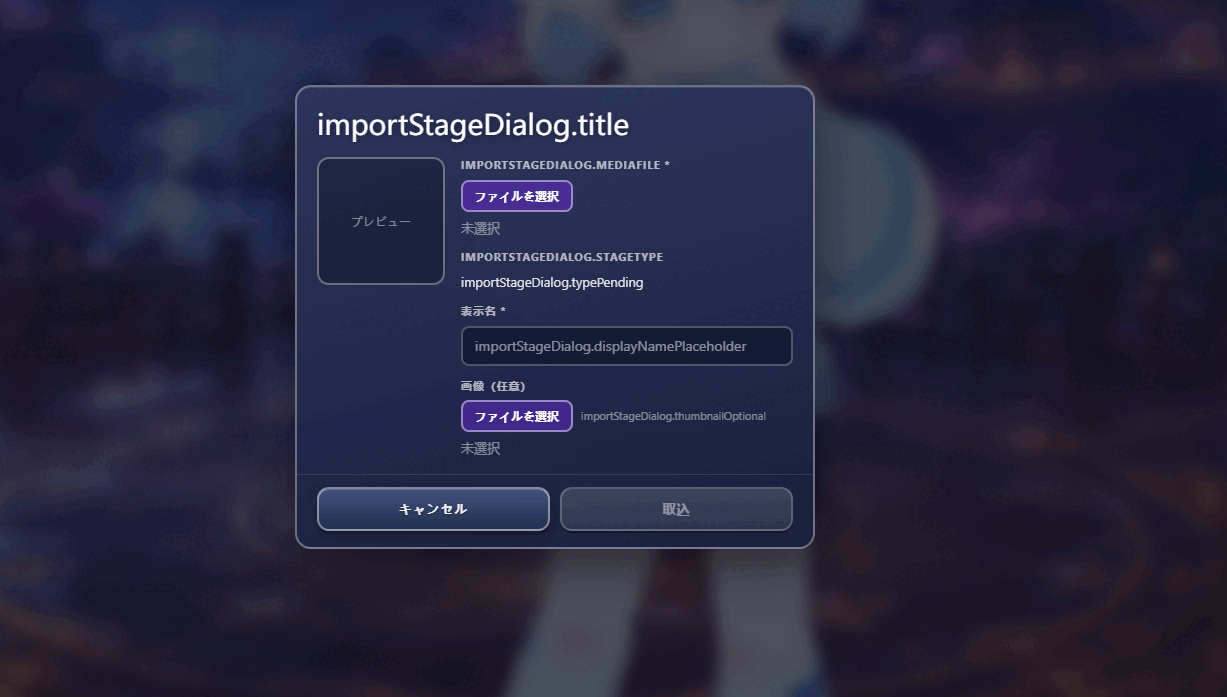
名前を付ける
あとで見分けやすい名前を付けます。たとえば「明るい教室」「夜の窓辺」「やわらかいループ背景」のように、見た目が分かる名前が便利です。
取り込んでプレビューする
ファイルと名前を確認したら取り込みます。工房に表示されたら、キャラクターを 1 体選んで見え方を確認してください。足元の影、輪郭の見やすさ、背景との相性を見れば、そのステージが使いやすいか分かります。下のチェック項目で、普段使いに向くかどうかも見ておくと安心です。
よくある質問
画像と動画、どちらがいいですか?
落ち着いた常用背景には画像、雰囲気や動きを足したいときには動画が向いています。どちらでも、キャラクターを邪魔しないことが大事です。
比率はどれを使えばいいですか?
実際に使う画面の比率に合わせてください。1 つの固定サイズに縛る必要はありません。
なぜ 2.5D ステージが合うのですか?
キャラクターは立体の VRM モデルだからです。背景に床面と奥行きがあると、「その場に立っている」感じが出やすくなります。
AI 生成画像は使えますか?
はい。むしろ相性はいいです。ただし、前景の平面、立てる場所、すっきりした構図を指示してください。
派手な背景のほうが目立ちますか?
目立つことはありますが、使いやすいとは限りません。ステージは、まずキャラクターが見やすいことが大切です。
次はモデル情報を見る
ステージができたら、モデル情報を見て、表情、モデルのめり込み、性能の確認に進めます。