デスクトップ操作:みんながよく聞く質問をまとめました
キャラクターをデスクトップに置いたあと、毎日使うのは移動、拡大縮小、窓辺やタスクバーへの配置、ちびモード、ダンス、静かモードです。このページは FAQ 形式なので、知りたいところだけすぐ読めます。
デスクトップの入口はどこですか?
デスクトップ上の AniMate アバターを右クリックします。ここから工房、設定、キャラクター操作へ進めます。デスクトップコンパニオンとして使うときの基本入口です。
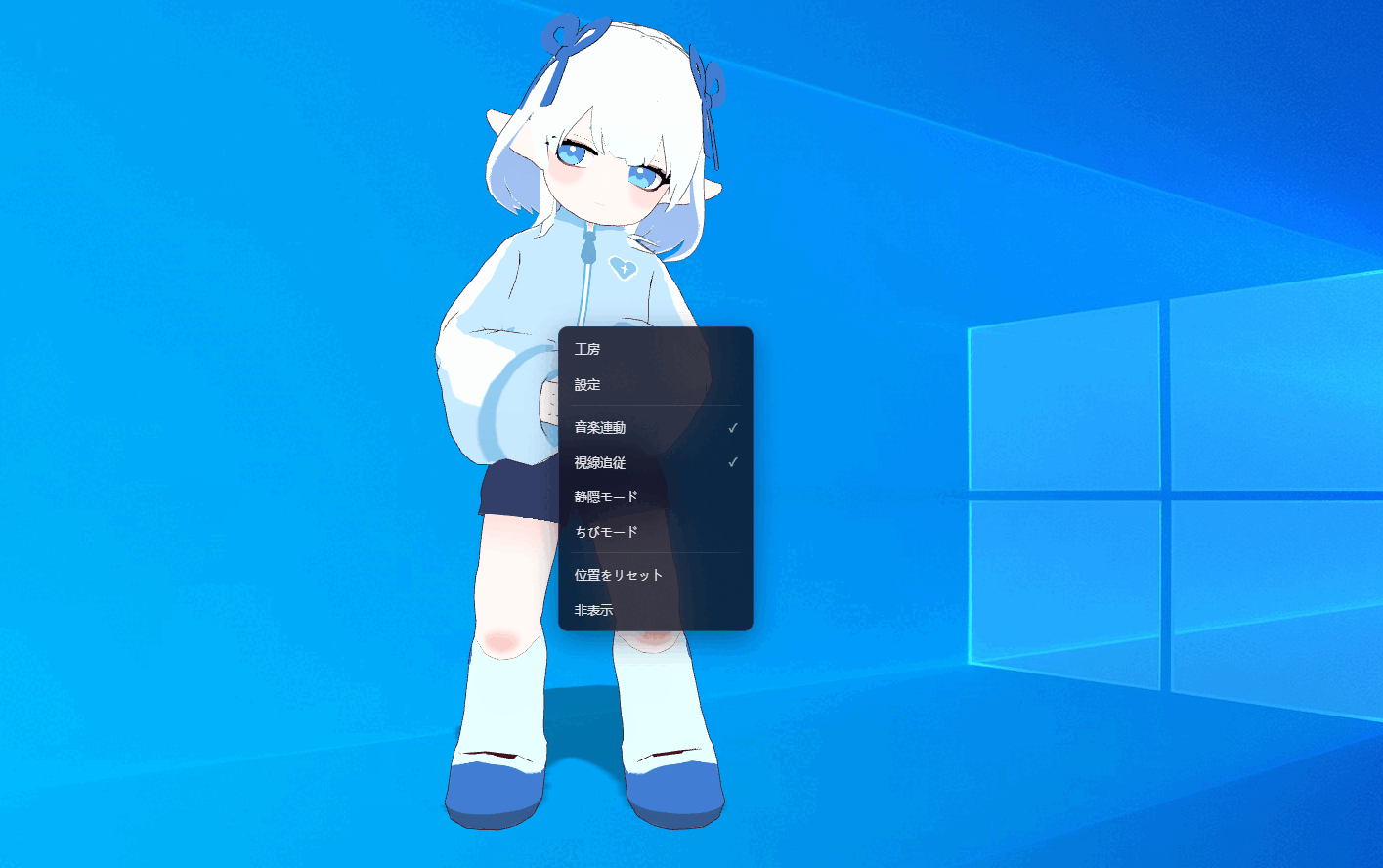
キャラクターはどう動かしますか?
キャラクターの体をつかんで、好きな場所へドラッグして離します。透明部分ではなく、見えている体の部分をつかむのがコツです。毎日使う場所としては、画面の端、ブラウザの横、タスクバーの近くなどが使いやすいです。
大きく・小さくするには?
キャラクターの上にカーソルを置き、Ctrl を押しながらマウスホイールを動かします。上で大きく、下で小さくなります。大きめは録画や紹介向き、小さめは普段使い向きです。
- 大きめは紹介やダンス向き。
- 小さめは常駐や作業向き。
- 顔が見えにくいなら少し大きくして角へ置く。
- ウィンドウに被るなら、先に小さくしてから移動する。
デスクトップを邪魔しないようにするには?
先に少し小さくしてから、画面の端へ寄せるのが基本です。AniMate は透明なオーバーレイなので、キャラクター以外の透明部分は普通のウィンドウほど邪魔になりません。ただし、体そのものは見た目のスペースを取るので、よくクリックする場所は避けましょう。
窓辺に座らせるには?
窓辺に合う姿勢を選び、ウィンドウの上端や、縁に見える場所へ移動します。そのあとサイズを少しずつ調整して、体や脚が自然に縁に乗るように見せます。大事なのは、実物の判定ではなく、見た目が自然かどうかです。
窓辺に寝かせるには?
寝そべり姿や休憩姿があるなら、まずその姿勢に切り替えます。そのうえで、縁に近づけてサイズを調整します。寝そべりは座りより横幅を使うので、少し余白を残すときれいです。
タスクバーに置くには?
タスクバーの近くまで移動し、体の下端が上の縁に乗るように小さくします。よくクリックする位置は避けて、邪魔にならない場所に置いておきましょう。タスクバーを自動で隠しているなら、少し下寄りでも使いやすいです。
ちびモードはどう使いますか?
右クリックメニューから設定を開き、ちびモードをオンにします。小さくてかわいい見た目にしたいときに便利です。モデルによって相性があるので、切り替え後は顔や服の見え方も確認してください。
ダンスはどう再生しますか?
すでにダンスを追加してあるなら、工房でダンスを選んで再生します。見せ場や録画には楽しいですが、作業中は少し気が散ることもあります。動きがおかしいときは、モデル情報やダンスのページに戻って確認しましょう。
ダンスを止めるには?
ダンスの操作画面に戻って再生を止めます。そうすると待機や静かモードに戻れます。少しだけ落ち着かせたいだけなら、小さくして端へ寄せる方法もあります。
静かモードはどう使いますか?
静かモードは、仕事、勉強、会議のときに便利です。完全に消すのではなく、そこにいるけど騒がしくしない状態にするイメージです。いつものデスクの相棒として、気を散らしすぎないようにできます。
よくある質問
クリックを邪魔しますか?
透明部分は基本的に邪魔しません。ただし、体の上にあるときは邪魔に感じることがあるので、そのときは少し動かすか、小さくしてください。
右クリックがうまく開かないのはなぜですか?
透明部分ではなく、キャラクターの体を右クリックしてください。小さすぎると押しにくいので、少し大きくしてから操作すると楽です。
位置を戻したいときは?
そのままドラッグで戻せます。サイズを先に決めてから、位置を微調整するのがやりやすいです。
次はフルバージョンの有効化へ
購入済みなら、次は注文番号で AniMate を有効化します。