ダンスを追加:VRMA モーションと音楽を AniMate に入れる
アバターのインポートと整理ができたら、次は動かしてみましょう。AniMate でのダンスは、キャラクターモデルそのものではなく、アバターが再生できるパフォーマンス用アセットです。多くの場合、1 つの VRMA モーションファイルと 1 つの音楽ファイルで構成されます。この手順では、自分のダンスを工房に入れ、VRM デスクトップペットやアニメ風デスクトップキャラクターでテストします。
始める前に
必要なのは、ローカルにある VRMA モーションファイルと音楽ファイルです。VRMA はキャラクターの動き、音楽ファイルは再生時の音を担当します。録画、配信、SNS 投稿に使う場合は、モーション、音楽、モデルの利用条件も確認してください。
- AniMate で使うための VRMA モーションファイルを用意します。
- 音楽ファイルがローカルで正常に再生できることを確認します。
- テストに使うアバターを 1 体用意します。
- 公開予定がある場合は、モーション、音楽、モデルの利用規約を確認します。
Step 1: ダンスが何でできているか理解する
AniMate では、ダンスは「モーション + 音楽」と考えると分かりやすいです。VRMA モーションがキャラクターの動きを決め、音楽ファイルが再生時の音を担当します。どちらも VRM モデルとは別のものです。同じダンスを複数のアバターで試せますが、身長、体型、服、髪の構造によって見え方は変わります。
そのため、インポート後は再生できるかだけでなく、実際のアバターでデスクトップ表示に合うかを確認します。
Step 2: 工房を開き、ダンスエリアを探す
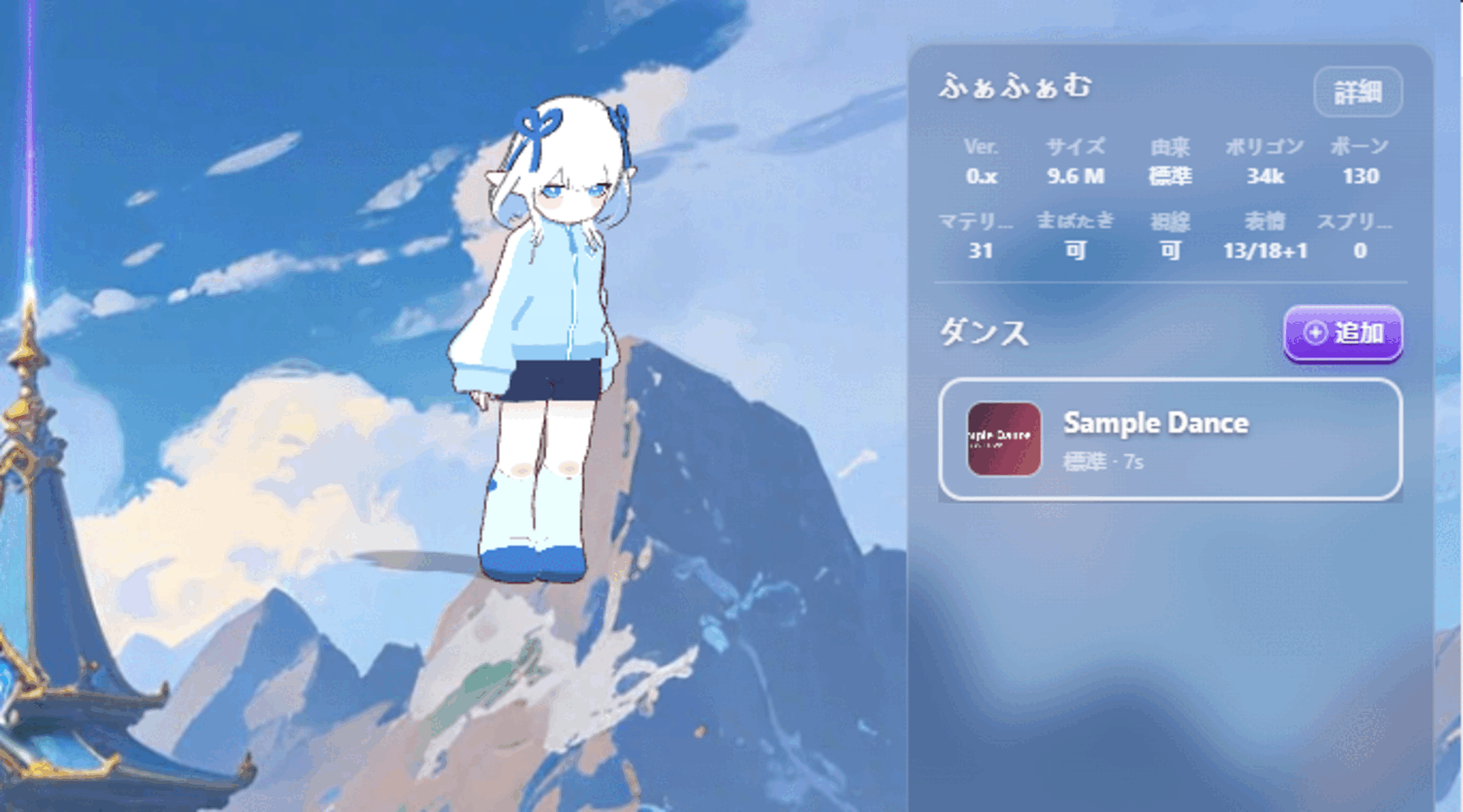
デスクトップ上で動いている AniMate のアバターを右クリックし、工房を開きます。ダンスエリアを見つけ、内蔵ダンスや過去に追加したダンスが表示されているか確認します。新しいダンスはここから追加します。
Step 3: ダンスを追加する
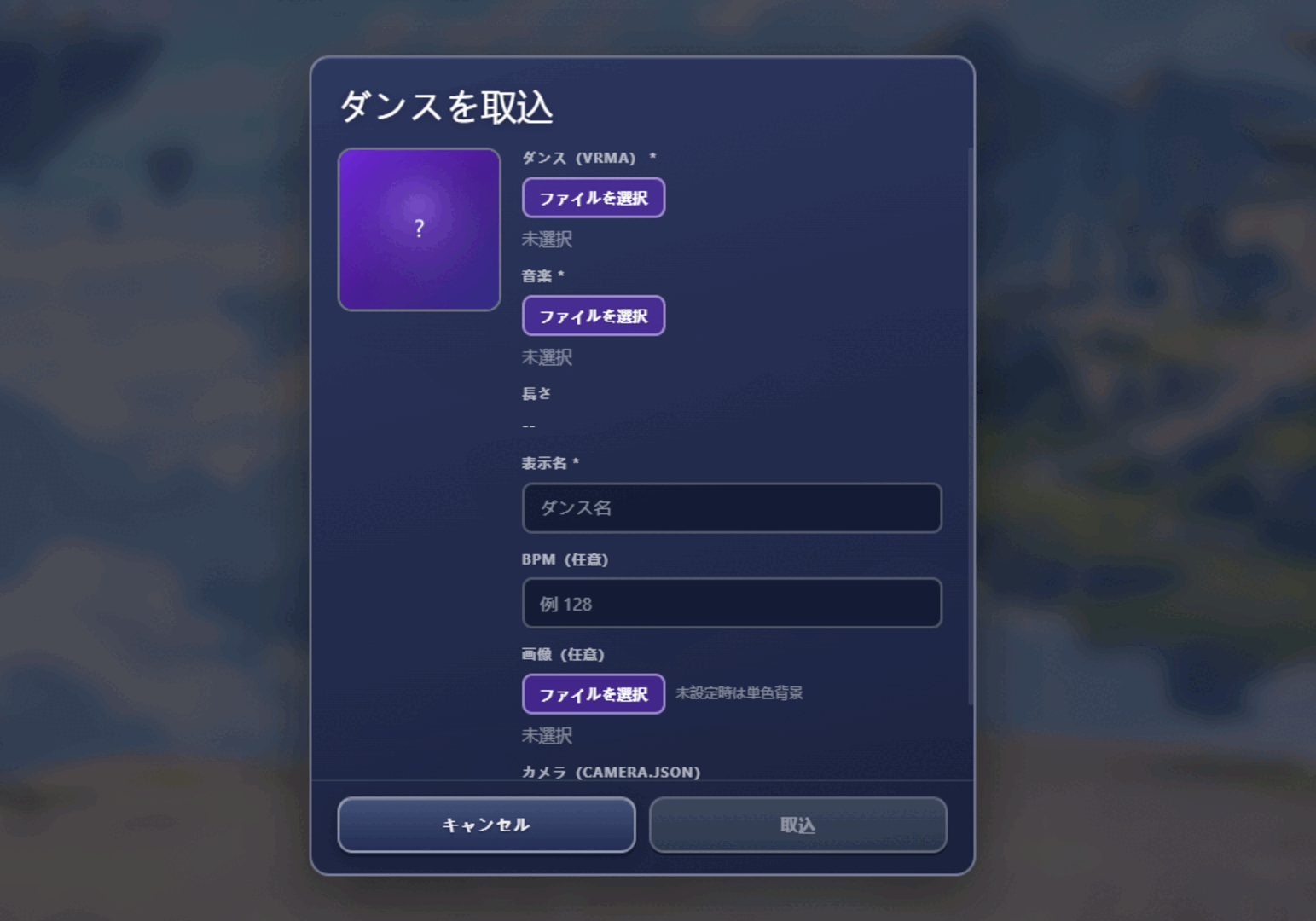
ダンスエリアで「追加」ボタンをクリックし、ダンスのインポート画面を開きます。この画面では、VRMA モーションファイル、音楽ファイル、ダンス名を設定します。まずはダンスに必要な基本情報を入力し、そのあと実際のアバターで再生テストします。
Step 4: VRMA モーションファイルを選ぶ
インポート画面で VRMA モーションファイルを選びます。VRMA はモーションファイルであり、キャラクターモデルではありません。`.vrm` のアバターファイルをダンスとして選ばないようにしてください。作者ページ、素材コミュニティ、モーションパックから入手した場合は、あとで利用条件を確認できるように配布元も控えておくと安心です。
Step 5: 音楽ファイルを選ぶ
同じ画面で音楽ファイルを選びます。音楽はモーションと一緒に再生されます。複数バージョンや短縮版を扱う場合は、ファイル名やダンス名に分かる情報を入れておくと、あとで迷いません。
Step 6: ダンス名を入力する
あとで見分けやすい名前を付けます。長くする必要はありませんが、ファイル名そのままより少し分かりやすい方が便利です。例:「かわいい手振りダンス」「短めテストダンス」「速い曲 - ちびキャラ向き」。
Step 7: ダンスをインポートする
VRMA モーション、音楽ファイル、ダンス名を確認します。問題なければインポートします。成功すると、ダンス一覧に追加され、別のアバターでもテストできるようになります。
Step 8: アバターを選んで再生テストする
インポート後は、整理済みのアバターでダンスを試します。最初は、動作が安定していて、極端に重くなく、体型が標準に近いアバターがおすすめです。再生中は、動きが自然か、モデル同士のめり込みがないか、髪、スカート、袖、アクセサリーが大きく崩れないか、音楽とのタイミングが使いやすいかを確認します。
テスト時に見るポイント
- モーションが止まったり急に跳ねたりせず再生されるか。
- 手足、髪、服、アクセサリーのめり込みがひどすぎないか。
- 音楽とモーションのタイミングが大きくずれていないか。
- デスクトップ上のサイズと位置が見やすいか。
- 再生中にデスクトップが重くなりすぎないか。
よくある質問
VRMA と VRM は何が違いますか?
VRM はキャラクターモデルで、「誰を表示するか」を決めます。VRMA はモーションファイルで、「どう動くか」を決めます。ダンス追加で必要なのは VRMA モーションであり、`.vrm` モデルファイルではありません。
1 つのダンスを別のアバターにも使えますか?
使えます。ただし、見え方はアバターごとに変わります。身長、骨格の比率、服、髪、アクセサリーによって、同じモーションでも自然に見える場合と違和感が出る場合があります。安定して見える組み合わせを残しましょう。
動きが不自然に見えるのはなぜですか?
モーションとアバターの比率が合っていない可能性があります。たとえば高身長向けのモーションをちびキャラに使うと、手足の位置、重心、ターンの幅が不自然に見えることがあります。比率が近いアバターで試してみてください。
ダンス中にモデルがめり込むのはなぜですか?
めり込みは、モーションとモデル構造が完全には合っていないときに起こりやすい現象です。大きく腕を振る、回転する、しゃがむなどの動きで、髪、スカート、袖、アクセサリー、体の一部が互いに通り抜けて見えることがあります。VRM モデルごとに骨格、物理、服の作りが違うため、同じ VRMA モーションでも結果は変わります。服や装飾がシンプルで、モーションに近い体型のアバターを試すと改善しやすいです。
音楽とモーションが合わないのはなぜですか?
モーションと音楽が同じセットではない、または音楽のバージョンが違う可能性があります。できればモーションに対応した音楽を使い、ダンス名にもバージョン情報を入れておくと混乱しにくくなります。
デスクトップペットを踊らせると重くなりますか?
重さはモデルの複雑さ、モーションの大きさ、ステージ、PC 性能によって変わります。常駐するデスクトップキャラクターとして使うなら、まず軽めのアバターでテストしてから、複雑なダンスやステージを組み合わせるのがおすすめです。
次は自分のステージを追加
ダンスを追加できたら、次はステージを用意して、キャラクターが踊る場所を整えましょう。