フルバージョンを有効化:注文番号で認証する
AniMate を購入すると、購入チャンネルから注文番号が届きます。その番号を使ってフルバージョンを有効化します。設定画面のライセンスページからでも、キャラ追加中に出るダイアログからでも進められます。
始める前に
購入後にもらった注文番号を用意してください。注文ページ、支払い履歴、確認メール、購入チャンネルの注文履歴などにあります。入力ミスを避けるため、できればそのままコピーして使いましょう。
方法 1: 設定画面から有効化する
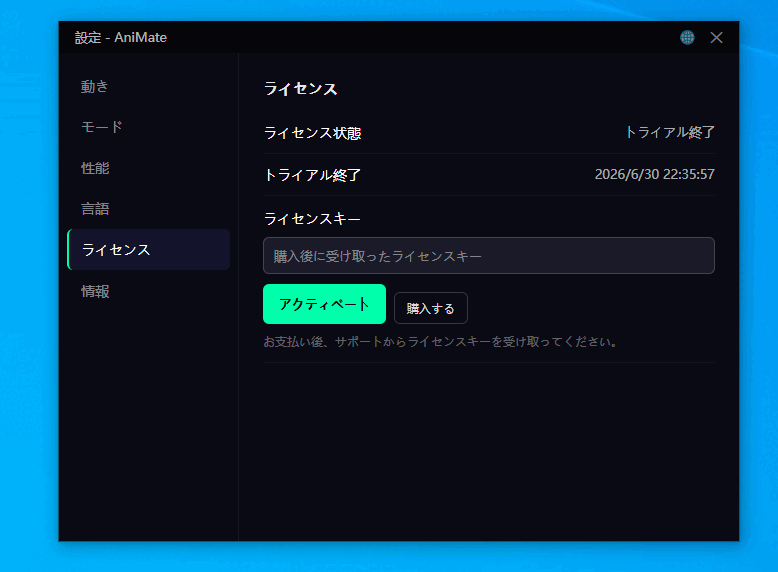
デスクトップ上の AniMate アバターを右クリックして設定を開きます。設定の中にあるライセンス、認証、有効化のページを見つけ、注文番号を入力します。
注文番号を入力する
注文番号をそのまま貼り付けて、「有効化」をクリックします。画面で注文番号、認証コードなどの表記がある場合は、表示に従ってください。前後の空白が入らないように気をつけます。
方法 2: キャラ追加のダイアログから有効化する
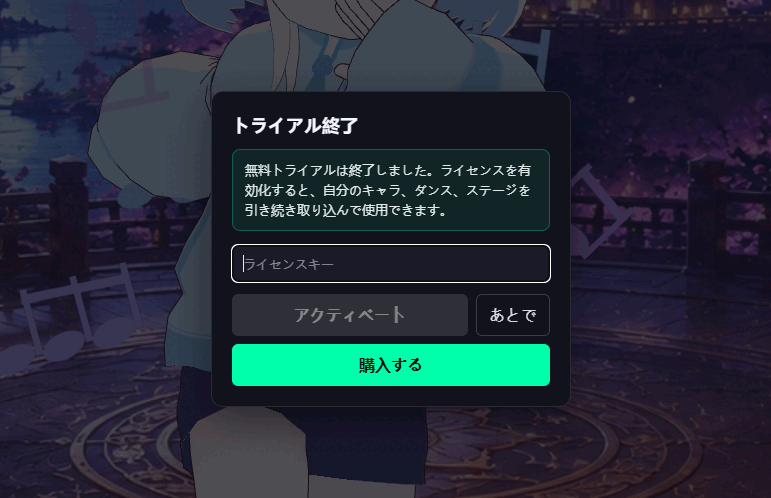
まだ有効化していない状態で、工房の「キャラを追加」を押してモデルを入れようとすると、有効化のダイアログが出ることがあります。その場で有効化を終えることもできます。
有効化を完了する
注文番号を入れて有効化します。成功したら、モデル追加を続けるか、工房に戻ってダンスやステージを試せます。
よくある質問
注文番号が見つかりません
購入したチャンネルの注文ページ、支払い履歴、確認メールを見てください。どうしても見つからない場合は、[email protected] に購入メールアドレスと購入時刻の目安を添えて連絡してください。
有効化に失敗します
まずネットワークを確認し、注文番号が途中で切れていないか、空白が混ざっていないかを見ます。コピーの途中で余計な文字が入ることがよくあります。
どちらの方法で有効化すればよいですか?
どちらでも大丈夫です。先に有効化しておきたいなら設定画面、モデル追加中に制限が出たならダイアログを使うと分かりやすいです。
アンインストールして入れ直したら?
再インストール後も、同じ注文番号で有効化できることが多いです。設定のライセンス画面か、キャラ追加のダイアログに注文番号を入れてください。
OS を入れ直したら?
OS を再インストールした後は、もう一度有効化が必要になることがあります。AniMate を入れ直して、同じ注文番号で認証してください。
新しい PC に移せますか?
そのまま移す形では使えません。新しい PC は以前の認証環境と同じではないためです。機種変更後の相談は [email protected] までご連絡ください。
次は言語切り替えへ
有効化が終わったら、普段使う言語に合わせて AniMate の表示を整えましょう。