言語を切り替える:自分に合う表示にする
AniMate は複数の言語に対応しています。普段使う言語に合わせて、日本語、英語、中国語などに切り替えられます。インストール直後に表示が合わないときや、別の言語の人に渡すときに便利です。
Step 1: 設定を開く
デスクトップ上の AniMate アバターを右クリックして、設定を開きます。言語設定は、認証や基本設定と同じあたりにあることが多いです。
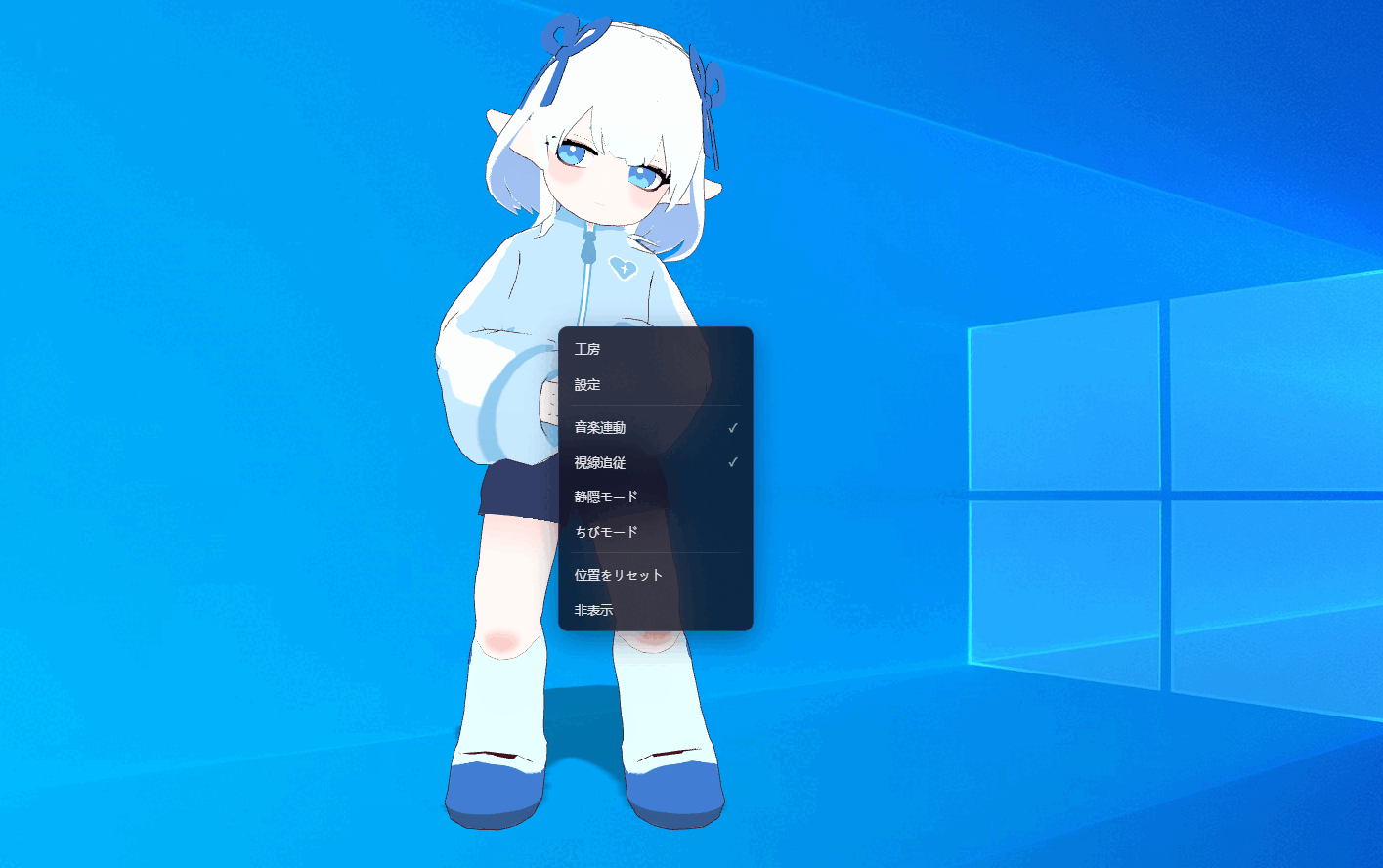
Step 2: 言語の項目を探す
設定の中にある「言語」や「Language」の項目を探します。地球アイコン、ドロップダウン、表示されている言語名を目印にすると見つけやすいです。
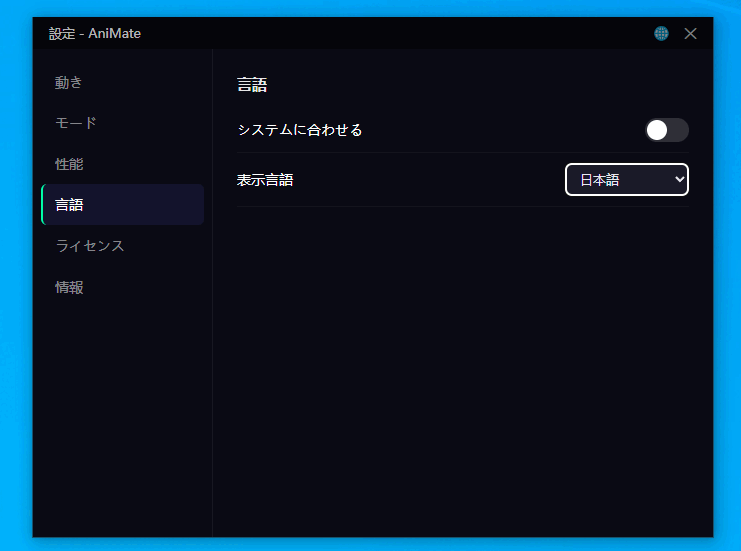
Step 3: 言語を選ぶ
使いたい言語を選ぶと、画面はすぐ切り替わります。再起動や再読み込みを待つ必要はありません。
よくある質問
切り替えはすぐ反映されますか?
はい。言語を選んだ瞬間に、画面はそのまま切り替わります。
ウェブサイトの言語とアプリの言語は同じですか?
別です。ウェブサイトはガイドやページの表示、アプリは AniMate 本体の表示に関係します。
入れてある VRM デスクトップペットに影響しますか?
しません。言語設定は、アプリの表示だけを変えます。インポート済みのモデル、ダンス、ステージは消えません。
あとで英語に戻せますか?
はい。同じ場所から英語を選び直せば戻せます。
これでチュートリアル基礎は完了
モデルの追加、整理、ダンス、ステージ、デスクトップ操作、有効化、言語切り替えまでひと通り分かりました。