モデルをインポート:VRM キャラクターを AniMate に追加する
始める前に、キャラクターの `.vrm` ファイルを用意してください。管理画面で見分けやすくするためのサムネイル画像も、任意で用意しておくと便利です。自分のキャラクターを VRM デスクトップペットやアニメ風デスクトップキャラクターとして使いたい方は、この手順でまず基本のインポートを完了しましょう。まだモデルがない場合は、先に「無料 VRM モデルの探し方」を読んでから戻ってきてください。
始める前に
必要なのは、ローカルに保存された `.vrm` モデルファイルです。VRoid Hub、BOOTH、公式配布ページ、作者ページ、自分で書き出した VRoid モデルなどを使えます。インポート前に、配布元と利用条件を確認しておくと安心です。
- ファイル形式が `.vrm` であることを確認します。`.pmx`、`.fbx`、`.blend`、Unity パッケージ、テクスチャだけのフォルダはそのまま使えません。
- モデルの配布元が分かること。できれば作者本人、公式ページ、信頼できるマーケットから入手します。
- 録画、配信、SNS 投稿に使う予定がある場合は、モデルの利用規約を先に確認します。
Step 1: アバターを右クリックして工房を開く
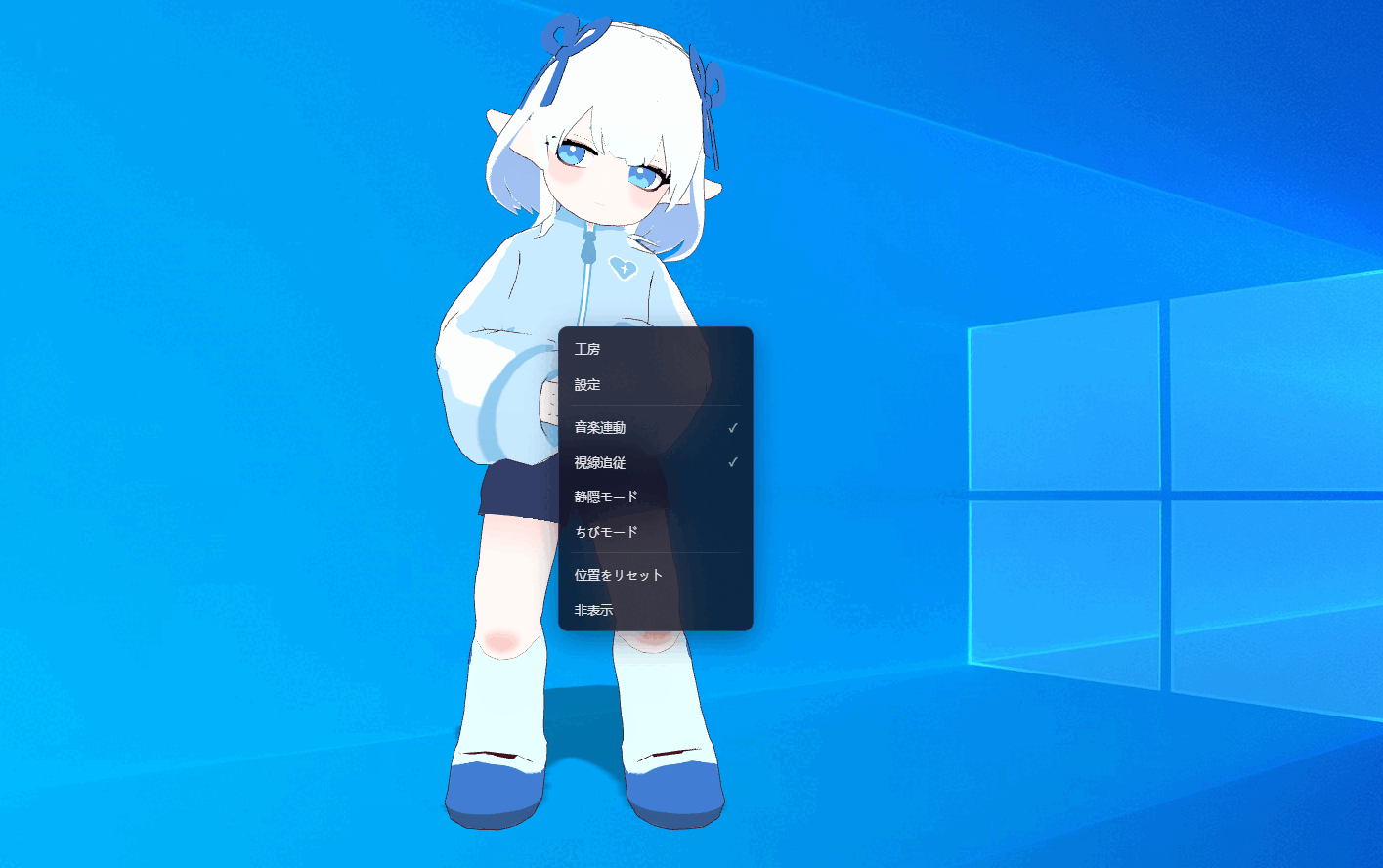
デスクトップ上で動いている AniMate のアバターを見つけます。アバターを右クリックし、表示されたメニューから「工房」をクリックしてください。工房は、モデル、ダンス、ステージ、デスクトップ表示を管理する場所です。
Step 2: 左下の「キャラを追加」をクリックする
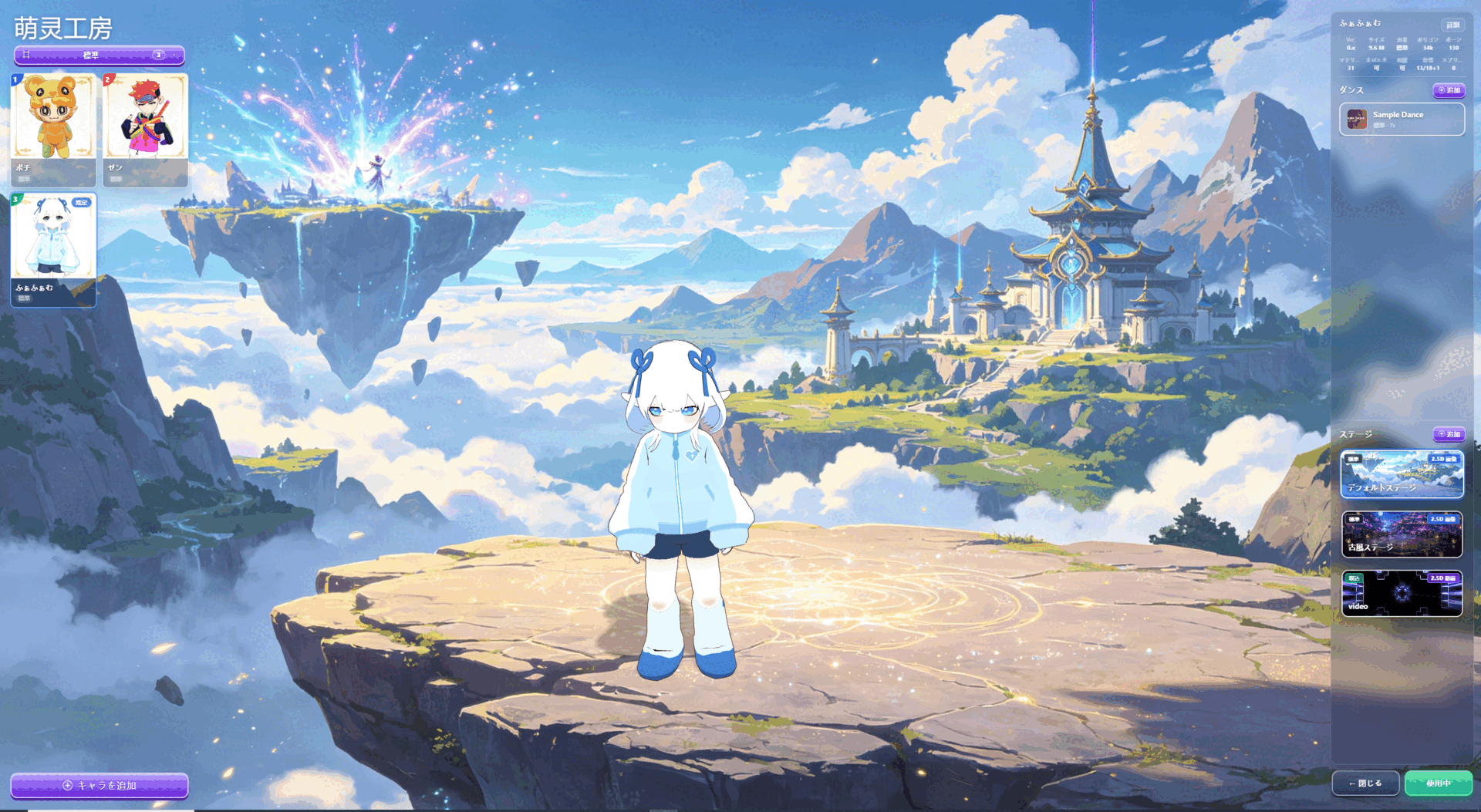
工房が開いたら、画面左下の操作エリアにある「キャラを追加」をクリックします。これでアバターを追加するための画面が開きます。
Step 3: VRM ファイルを選ぶ
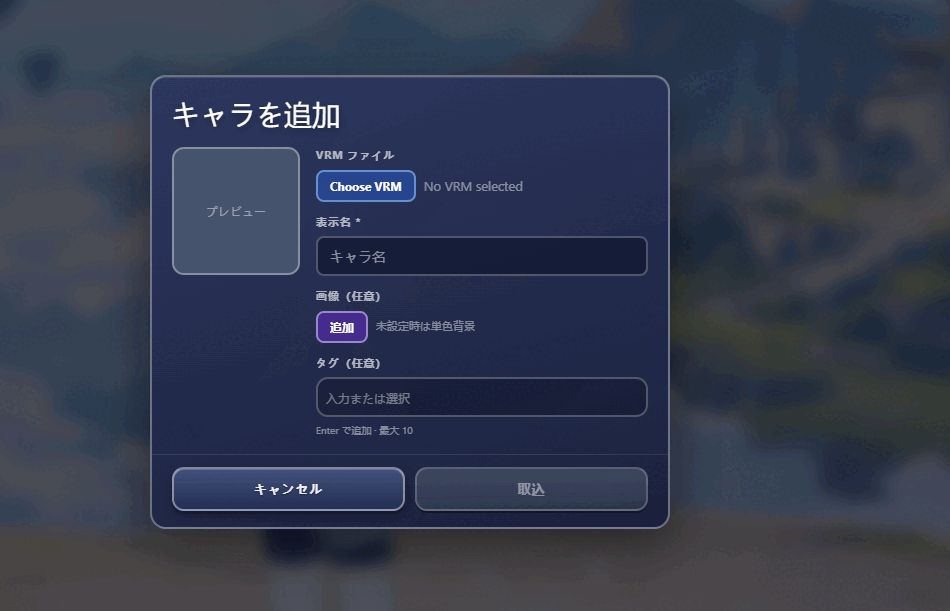
「キャラを追加」画面で「Choose VRM」をクリックし、用意しておいた `.vrm` ファイルを選択します。選択すると、AniMate がモデルファイルを読み取り、インポートできる状態にします。
Step 4: 表示名を入力する
同じ追加画面で、表示名の入力欄に分かりやすい名前を入れます。この名前は Workshop のアバターカードに表示されるので、モデルが増えてきたときに探しやすくなります。
同じキャラクターの別衣装や軽量版を入れる場合は、「Ava - Casual」「Ava - Dance」「OC - Lightweight」のように用途や状態が分かる名前にしておくと便利です。
Step 5: サムネイルを選ぶ
続けて、サムネイル画像を任意で設定します。キャラクターの顔、半身画像、インポート後のスクリーンショットなどを使うと、管理画面でどのモデルなのかすぐに分かります。
Step 6: タグを追加する
タグ欄では、既存のタグを選ぶか、新しいタグを入力して Enter キーで確定します。VRM モデルをたくさん入れる予定があるなら、最初から簡単なルールを決めておくとあとで楽です。
| タグの種類 | 例 | 役立つ場面 |
|---|---|---|
| 入手元 | VRoid、BOOTH、公式、作者 | どこから入手したモデルかで絞り込みたいとき |
| 用途 | デスクトップ、ダンス、録画、テスト | 同じキャラクターに複数の使い道があるとき |
| 状態 | 準備済み、あとで確認、重い、お気に入り | モデル数が多くなり、管理しながら選びたいとき |
Step 7: 「取込」でインポートする
VRM ファイル、表示名、サムネイル、タグを確認します。問題なければ「取込」をクリックしてください。成功すると、追加したキャラクターが工房のライブラリに表示されます。
Step 8: 「適用」でデスクトップに配置する
工房に戻り、今インポートしたアバターを選択します。画面右下の「適用」ボタンをクリックすると、キャラクターが Windows デスクトップに表示されます。すでに設定済みのキャラクターでは、この部分が「使用中」と表示されます。配置後は、移動、拡大縮小、インタラクションを試し、必要に応じてダンスやステージとも組み合わせられます。
インポート後にまず確認すること
- キャラクターがデスクトップに正しく表示されるか。
- サイズと位置が自分のデスクトップ環境に合っているか。
- マウスへの反応や追従が自然に感じるか。
- 常駐させても重すぎないか。
- サムネイルとタグであとから見つけやすいか。
よくある質問
表示名やサムネイルは必須ですか?
必須ではありませんが、設定しておくことをおすすめします。数体ならファイル名でも覚えられますが、数十体、数百体になると、表示名、サムネイル、タグが管理しやすさを大きく左右します。
デスクトップペットに VRM モデルを入れられますか?
はい。AniMate では `.vrm` キャラクターモデルを Workshop にインポートし、VRM デスクトップペットとしてデスクトップに配置できます。録画、配信、SNS 投稿に使う場合は、モデルの形式と利用規約を確認してください。
あとから名前やサムネイルを編集できますか?
工房でアバターカードを右クリックし、編集画面を開くと、名前、サムネイル、タグを変更できます。変更後は確定して、ライブラリの表示を更新してください。
タグが反映されないときは?
新しいタグを入力したあと、Enter キーで確定してください。タグが独立したチップとして表示されてから、「取込」をクリックします。
インポート後にキャラクターがデスクトップに出ません
まず、工房の右下にあるデスクトップ設定用のボタンを使ったか確認してください。設定済みのキャラクターでは「使用中」と表示されます。それでも出ない場合は、ライブラリにインポートできているか、ファイルが有効な `.vrm` モデルかを確認します。
次はアバター管理へ
たくさんのモデルを入れる予定があるなら、次は表示名、サムネイル、タグのルールを決めておくと、Workshop がずっと使いやすくなります。