Importar um modelo VRM no AniMate
Uma boa importação começa antes do botão: verifique formato, fonte, permissões e peso do modelo.
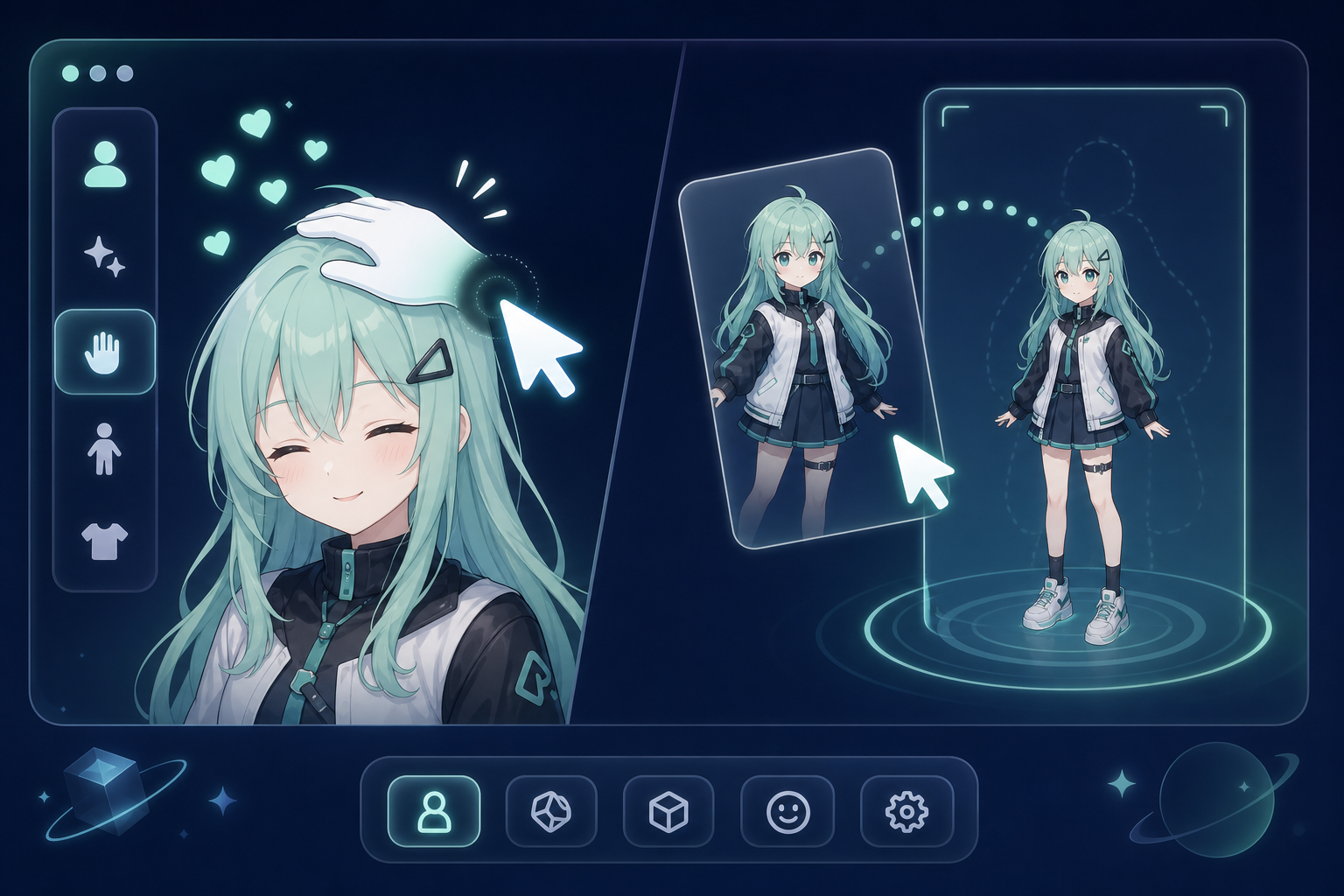
Fluxo de importação
- Baixe e abra o AniMate.
- Teste primeiro um personagem integrado.
- Clique com o botão direito no personagem do desktop e abra o Workshop.
- Clique em Add AniMate.
- Escolha o arquivo `.vrm` na pasta correspondente.
- Ajuste tamanho, posição, interações e movimentos.
Solução de problemas
O avatar não aparece
Verifique a extensão `.vrm` e tente a partir de um caminho local simples.
O modelo quebra em movimento
Teste movimentos pequenos antes de danças completas, especialmente com cabelo, mangas ou acessórios.
O desktop fica pesado
Reduza o tamanho exibido ou teste um modelo mais leve.
Depois: criar uma configuração de performance
Quando o modelo estiver estável, adicione movimentos, danças e palcos no Workshop.