添加舞台:给 VRM 桌宠导入图片或视频背景
角色导入并整理好之后,下一步就可以给它配一个更舒服的展示空间了。在 AniMate 里,舞台不是普通壁纸,而是要让 VRM 角色、VRM 桌宠或二次元桌宠看起来真的站在一个空间里。你可以直接用一张图片,也可以用一段循环视频作为舞台背景,让电脑桌宠在桌面上更像有自己的小舞台。
先看一个简单原则
好的舞台要让角色“站得住”。如果背景只是一张平面的漂亮壁纸,角色放上去会像贴在图上;如果画面有一定的 3D 感,近景处有一个明显的地面、台面或平台,再配合角色脚下的影子,桌面角色才会显得立体。
你可以先看 AniMate 内置舞台的思路:背景不抢戏,角色轮廓清楚,近景有可以站立的平面,远景有一点空间深度。一个好用的桌面舞台,通常不是信息最多的那个,而是最能托住角色的那个。
舞台可以用什么素材?
舞台支持图片和视频两种思路。图片适合做稳定、清爽、长时间常驻的背景;视频适合做更有氛围感的背景,但素材节奏不能太快,也不能太花。
- 图片更适合做长期使用的桌面背景。
- 视频更适合做有氛围的展示场景。
- 如果素材会公开发布,先确认来源和授权。
- 舞台的目标是托住角色,不是抢走角色的注意力。
什么样的图片适合做舞台?
适合做舞台的图片,通常不是纯背景图,而是有一点 2.5D 舞台感的画面:前面有角色可以站立的平面,中间或后面有空间层次,整体透视方向清楚。这样角色放上去以后,脚下影子才有位置,桌面看起来也更像一个真正的展示空间。
- 近景最好有明显的地面、台面、窗台、舞台或平台。
- 画面要有一定透视和空间深度,不要完全像一张平面海报。
- 角色站立区域要干净,脚下不要有太多杂物或强烈纹理。
- 背景留白要足够,让角色能站得住,也能看清脚下影子。
- 颜色尽量清楚,别让背景和角色融成一团。
- 文字、标志、水印越少越好。
- 优先按你的实际屏幕比例准备素材,常见横屏可以从 16:9 开始,但不需要固定成某一个分辨率。
比如教室地板、窗边平台、房间一角、舞台地面、城市观景台这类有前景平面的图片,就比满屏细节图更适合做 VRM 桌宠的舞台背景。你只要记住一句话:角色要是主角,图片要负责提供“站立空间”。
用 AI 生成舞台时怎么描述?
如果你使用 AI 生图,不要只写“好看的二次元背景”或“漂亮房间”。更准确的方向是让 AI 生成“2.5D 舞台”或“带前景平台的场景图”。这类描述会更容易得到有地面、有透视、有空间层次的图片,角色放上去会自然很多。
- 可以强调:2.5D anime stage background。
- 可以强调:foreground platform、visible floor plane、clear standing area。
- 可以强调:soft perspective、depth, background layers。
- 可以强调:clean composition、no text、no watermark。
- 不要让画面中心被大物体占满,给角色保留站立位置。
中文提示词可以这样写:2.5D 二次元舞台背景,近景有明显平整地面,角色可以站在画面下方中央,柔和透视,背景有空间层次,干净构图,无文字,无水印,横向构图,适配我的屏幕比例。英文提示词可以写:2.5D anime stage background, clear foreground floor plane, visible standing area for a character, soft perspective, layered background depth, clean composition, no text, no watermark, horizontal composition, match my screen aspect ratio.
图片分辨率和大小怎么选?
舞台素材最好按你的实际屏幕来准备,而不是固定使用某一个尺寸。如果你的屏幕是 16:9,就准备 16:9;如果是带鱼屏、竖屏副屏或其他比例,就尽量生成或裁剪成接近屏幕比例的图片。这样导入后不容易被拉伸、裁切,也更容易让角色站在正确的位置。
分辨率可以参考你的桌面分辨率:至少不要明显低于实际显示区域;如果图片太小,放大后会糊;如果图片特别大,文件体积和资源占用也会增加。最实用的做法是先按自己的屏幕分辨率导出一版,再在 AniMate 里预览角色站位和清晰度。
- 优先匹配自己的屏幕比例,而不是强行使用 1920 x 1080。
- 图片不要明显小于实际显示区域,避免放大后变糊。
- 超高分辨率图片不一定更好,文件太大也会增加资源占用。
- 如果要给不同屏幕使用,可以分别准备桌面屏、带鱼屏或竖屏版本。
什么样的视频适合做舞台?
视频舞台最重要的是“平稳”和“空间感”。如果画面一直闪、一直切、一直跳,角色再好看也会被打断。适合做舞台的视频,最好是能平滑循环、镜头变化少、近景有稳定平面、节奏不抢角色的素材。
- 适合循环播放,不会一眼看到明显断点。
- 镜头不要频繁大幅移动。
- 近景站立区域尽量稳定,不要一直变形或移动。
- 不要有太多快速闪烁、字幕跳动或强烈切换。
- 最好保持安静、克制的视觉节奏。
- 视频越是适合“陪衬角色”,越适合做舞台。
像缓慢流动的光影、轻微变化的房间场景、柔和的城市灯光、简单循环的动画背景,都比复杂的短视频更适合桌面展示。你可以把它理解成:视频负责气氛,角色负责焦点;如果你后续想做桌面角色跳舞展示,舞台稳定会比背景炫酷更重要。
进入萌灵工坊,找到舞台区域
在桌面上右键点击正在运行的 AniMate avatar,进入萌灵工坊。找到舞台区域,看是否已经有内置舞台或之前导入的舞台。添加新舞台时,就从这里开始。
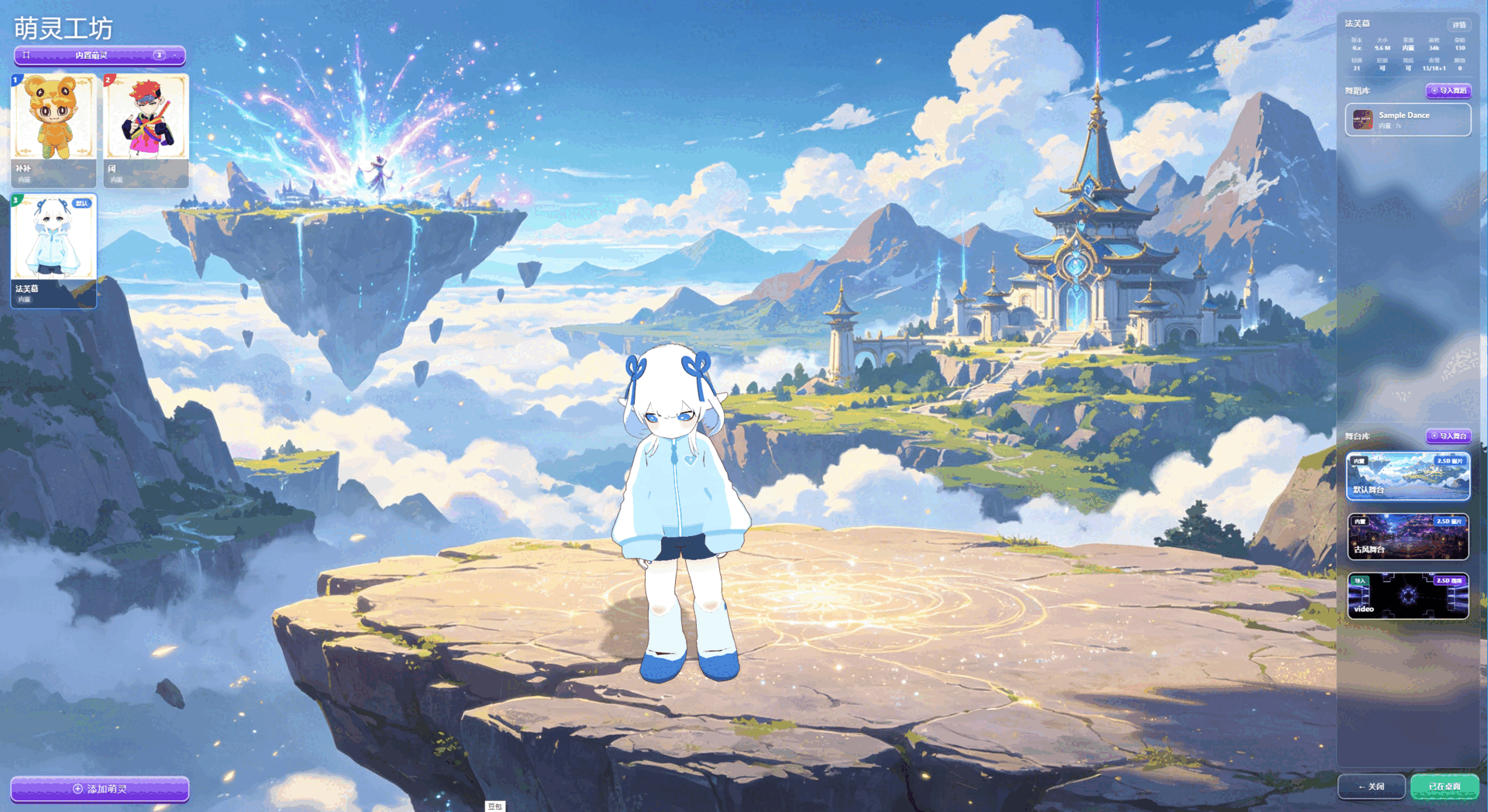
点击添加舞台
在舞台区域点击「添加」按钮,打开舞台导入弹窗。这个弹窗用于选择图片或视频文件,并填写舞台名称。先把最核心的信息填完整,后面再用真实角色预览效果。
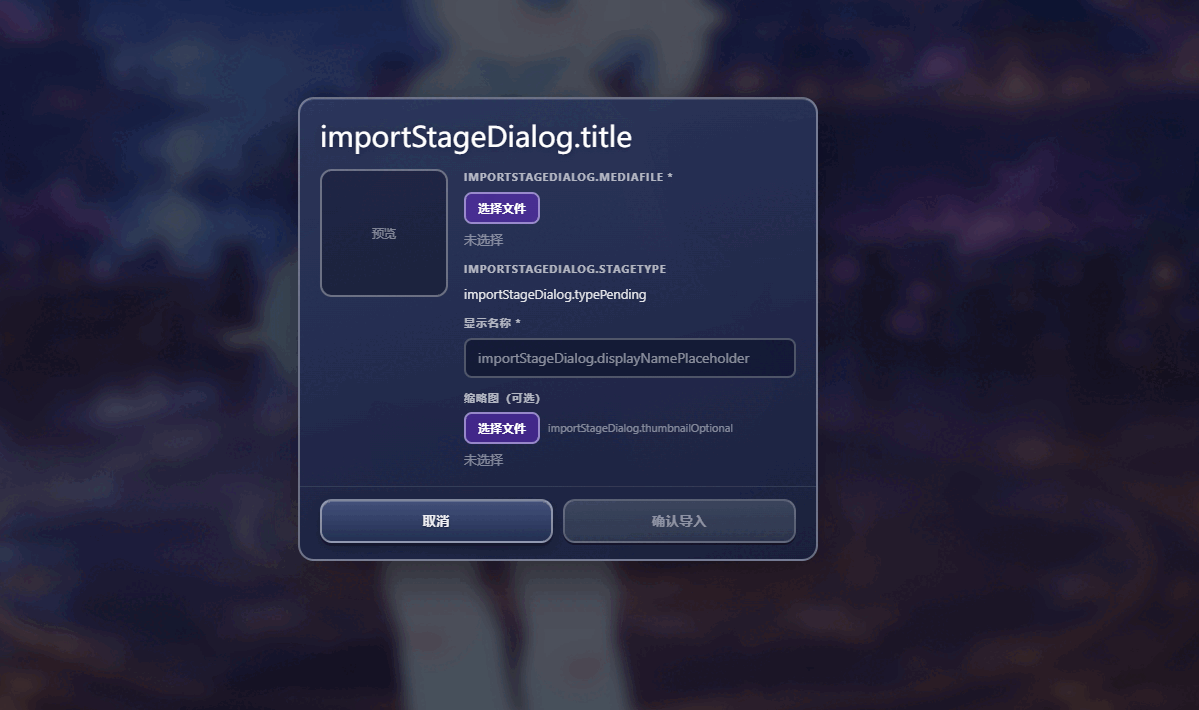
选择舞台素材
在导入弹窗里选择图片或视频文件。图片适合做干净稳定的舞台背景;视频适合做更有氛围的背景。不要选过于花哨、文字太多、主体太满的素材,否则角色会被背景挤住。
如果你没有灵感,可以先用一个最简单的判断:把角色想象成站在这张图的近景平面上,如果角色脚下有位置,影子有地方落下,角色一眼能被看见,这张图大概率就合格;如果你第一眼先看背景,或者角色像贴在墙上,那这张图通常不适合做舞台。
填写舞台名称
给这个舞台填写一个容易识别的名称。名称不需要很长,但最好能让你以后知道它是什么,例如「清爽浅色背景」「夜景教室」「轻循环舞台」。如果你会导入很多舞台,清楚的命名比随手用文件名更重要。
确认导入
检查图片或视频文件和舞台名称都没问题后,点击确认导入。导入成功后,这个舞台会出现在萌灵工坊的舞台列表里。后续你可以选择它来测试不同角色的展示效果。
导入后怎么预览?
导入后,选择一个已经整理好的角色来预览舞台。建议先用比例正常、轮廓清楚、模型不太重的 avatar 测试。观察角色放上去后是否被背景吃掉,边缘是否太杂,画面是否足够清楚。下面的检查项可以帮你判断这个舞台是否适合长期使用。
- 背景是否足够稳定,没有明显闪烁或突兀切换。
- 角色脚下是否有明确平面,影子是否看起来自然。
- 画面透视是否能让角色显得立体,而不是贴在背景上。
- 角色和背景的颜色是否能拉开对比。
- 背景主体是否过于复杂,抢走了角色注意力。
- 角色在桌面上的大小和位置是否适合观看。
- 如果使用视频,播放时桌面是否明显卡顿。
常见问题
图片和视频,哪种更适合做舞台?
图片更适合做长期常驻、构图稳定、信息干净的舞台;视频更适合做氛围更强、节奏感更明显的舞台。只要背景不喧宾夺主,都可以用来做舞台。
什么样的图片最稳?
最稳的图片通常主体少、留白多、颜色清楚、没有太多文字,并且近景有一个能让角色站立的平面。尺寸上优先适配你的实际屏幕比例和分辨率,常见横屏可以使用 16:9,但不是必须写死。
什么样的视频最稳?
最稳的视频通常循环平滑、镜头变化少、近景平面稳定,没有频繁闪字或大幅切景。它们更像背景,不像主节目。
为什么推荐 2.5D 舞台?
因为 AniMate 的角色是立体的 VRM 模型。如果背景也有一点空间深度,角色脚下又能投出影子,整体就会更像“站在舞台上”。2.5D 舞台比纯平面壁纸更容易做出这种效果。
桌面舞台是不是越炫越好?
不是。桌面舞台最重要的是让角色好看、画面清楚、日常使用不打扰。太炫、太满、太花的背景,往往会让角色失去重点。
能不能直接用二次元桌宠的背景图?
可以,但要先看它是不是适合桌面常驻。很多图更适合纯展示,不一定适合长期伴随。只要画面不乱、角色能站住、背景不压人,就可以试。
桌宠跳舞时配什么舞台更合适?
如果你是给桌宠跳舞用,优先选有前景平面、透视清楚、角色站位明确的 2.5D 舞台。这样跳舞时更容易看清角色动作,也更适合录屏和短视频展示。
桌面角色跳舞时要不要配舞台?
不是必须,但合适的舞台会让 VRM 角色跳舞更完整。尤其是录屏、发视频或做桌宠展示时,一个有前景平面和空间感的舞台,会比普通壁纸更容易把角色托住。
下一步:查看模型信息
舞台准备好之后,可以继续查看模型详情,理解角色表情、动作和性能表现。