自分だけのアバターとパフォーマンスライブラリを作る
AniMate Workshop では、VRM アバター、モーション、ダンス、ステージをひとつの再利用できるライブラリとして扱えます。まずは内蔵キャラクターで試し、必要になったら自分の素材をインポートできます。
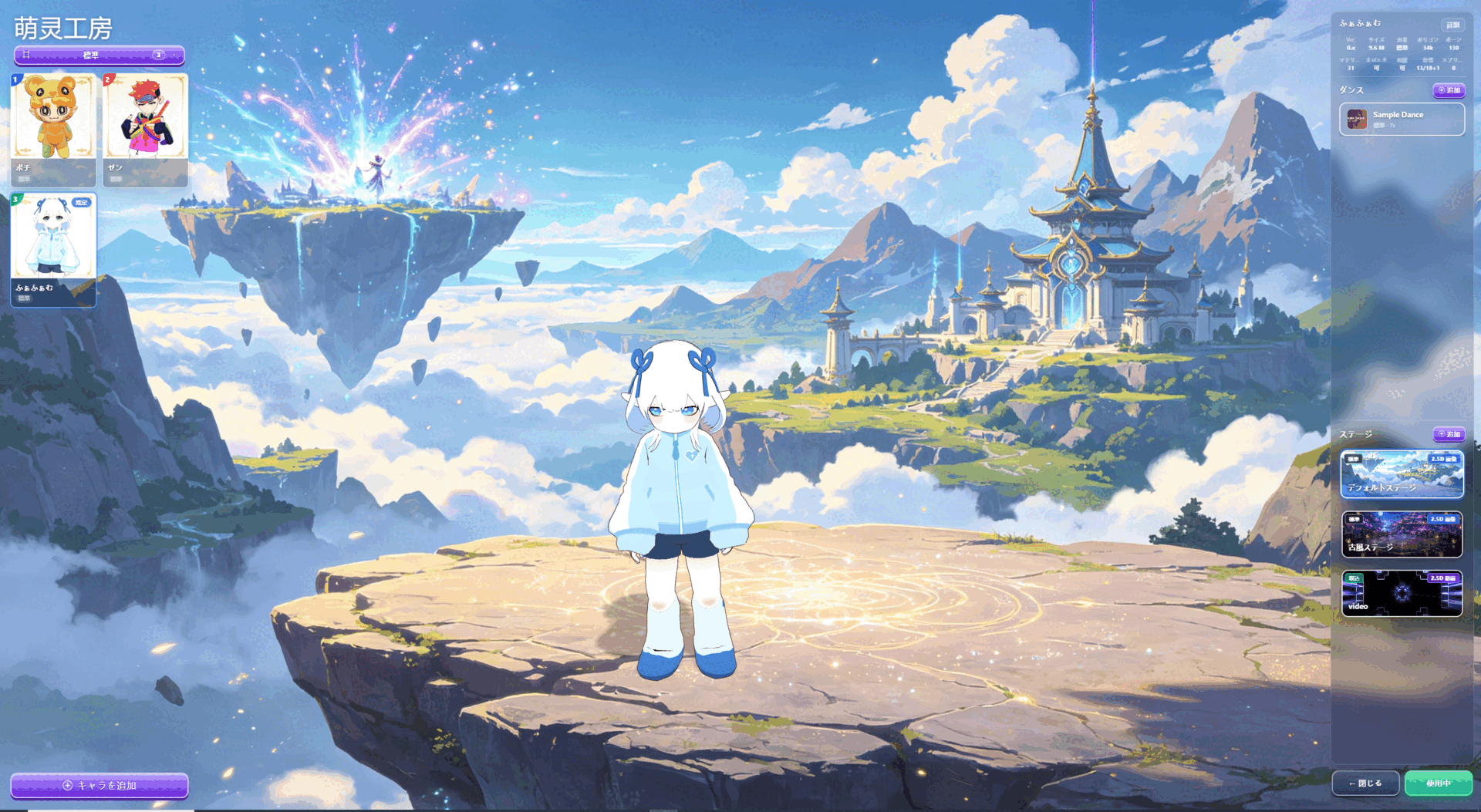
基本の考え方
デスクトップコンパニオンは、固定キャラクターだけではなく、自分のアバター、モーション、ダンス、ステージを追加できるようになると、自分だけのライブラリになります。
ライブラリに入るもの
アバター
内蔵キャラクター、自分の VRM、VRoid アバター、利用条件が明確な配布モデル。
モーション
待機、リアクション、ポーズループなど、普段のデスクトップで存在感を作る動き。
ダンス
音楽、録画、デモ用に使える長めのパフォーマンスモーション。
ステージ
背景やデスクトップ環境を含め、キャラクターを自然に置くための文脈。
同じダンスを別のアバターへ
Workshop の価値を一番分かりやすく見せるのは、同じダンスを複数の VRM アバターで使うことです。ダンスは一つのモデルに閉じるものではなく、再利用できるパフォーマンス素材になります。
ダンスを独立した素材にする
ダンスを一つのキャラクターだけの演出ではなく、再利用できるモーション素材として扱います。
複数のアバターで試す
体型、髪、袖、アクセサリが違う VRM アバターで同じダンスを確認します。
安定した組み合わせを残す
見やすく、崩れにくく、デスクトップに置いても自然な組み合わせを保存します。
使う場面を分ける
普段使い、音楽、録画、パフォーマンスで、動きの強さやステージを変えます。
デスクトップを小さなステージにする
良いステージは派手な効果を増やすことではなく、アバター、ダンス、背景、日常のデスクトップを自然につなげることです。
- 読みやすいアバターを選ぶ:骨格が安定し、アクセサリが少なく、重すぎないモデル。
- 短いモーションから試す:髪、袖、スカート、装飾の崩れを確認します。
- デスクトップを整理する:アイコン密集地や作業ウィンドウを避けます。
- 良い組み合わせを残す:アバター、ダンス、ステージの組み合わせを再利用します。
無料版とフル版
- 無料版:内蔵キャラクター、デスクトップ常駐、マウス反応、音楽連動、Workshop 設定を試せます。
- フル版:自分の VRM、モーション、ダンス、ステージをインポートして Workshop で再利用できます。
- 買い切り:$9.90 でカスタムインポートを解放します。
保存する前のチェック
1. アバターが読みやすい
実際のデスクトップサイズでも、顔、体の形、重要な動きが分かるか確認します。
2. モーションが安定している
髪、袖、スカート、アクセサリ、手の位置を、大きく動く部分で確認します。
3. デスクトップを邪魔しない
タスクバー、よく使うウィンドウ、アイコンの密集地を避けて配置します。
4. 利用条件が明確
録画、配信、公開、商用利用の前に、モデルやモーションの利用条件を確認します。
まずは内蔵キャラクターで試す
デスクトップ体験を確認してから、自分のアバター、モーション、ダンス、ステージを追加できます。