アバター管理:タグで VRM デスクトップペットを整理する
VRM モデルが数体だけなら、ファイル名でも覚えられます。けれど、VRM デスクトップペット、VRoid アバター、アニメ風デスクトップキャラクター、衣装違いのモデルが増えてくると、表示名、サムネイル、タグが必要になります。このチュートリアルでは、工房で目的のキャラクターをすぐ見つけるための整理方法を説明します。
このチュートリアルが役立つ場面
VRoid Hub、BOOTH、作者ページ、公式配布ページなどからモデルを集めていると、「ダウンロードしたはずなのに、使いたいモデルがすぐ見つからない」という問題が出てきます。タグは飾りではなく、絞り込み、テスト、録画、ダンス、普段のデスクトップ利用を楽にするための整理方法です。
- 複数の `.vrm` キャラクターをインポート済み、またはこれから増やす予定がある。
- 入手元、用途、スタイル、状態でアバターを素早く探したい。
- ダンスやステージを追加するとき、合うアバターをすぐ選びたい。
Step 1: シンプルなタグルールを決める
思いつきでタグを増やすと、あとで探しにくくなります。まずは 3-4 種類の安定した分類に絞りましょう。たとえば 1 体のキャラクターに「VRoid」「デスクトップ」「整理済み」「軽量」を同時に付ける、という考え方です。VRM デスクトップコンパニオン、アニメ風デスクトップペット、ダンス用キャラクターの整理にも使えます。
| タグの種類 | 例 | 役立つ理由 |
|---|---|---|
| 入手元 | VRoid、BOOTH、公式、作者、自作 | モデルの入手元や利用条件をあとで確認しやすい |
| 用途 | デスクトップ、ダンス、録画、配信、テスト | 場面ごとに使いやすいアバターを選びやすい |
| 状態 | 整理済み、あとで確認、重い、お気に入り、推奨 | すぐ使えるモデルか、確認が必要なモデルか分かる |
| スタイル | ちびキャラ、アニメ調、リアル寄り、ゲームキャラ、OC | 見た目の方向性で選びたいときに便利 |
Step 2: インポート時または編集時にタグを付ける
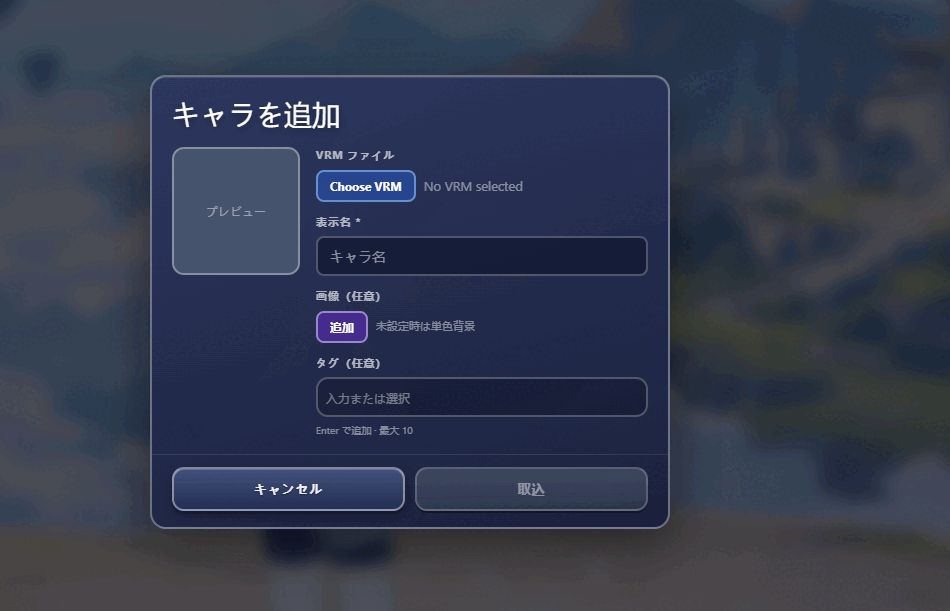
一番楽なのは、キャラクターを追加するときにタグも入れてしまうことです。新しいタグを入力したら Enter キーで確定し、独立したタグチップになったことを確認します。すでに同じタグがある場合は、新しく似た名前を作らず、既存のタグを選びます。
VRM モデルをまとめて入れるときは、最初に「VRoid」「あとで確認」「デスクトップ」などの基本タグだけ付けておく方法も使えます。あとで実際に動かしてから、「整理済み」「重い」「ダンス向き」などに更新すると、集めたモデルが使えるアバターライブラリになります。
Step 3: タグでアバターを絞り込む
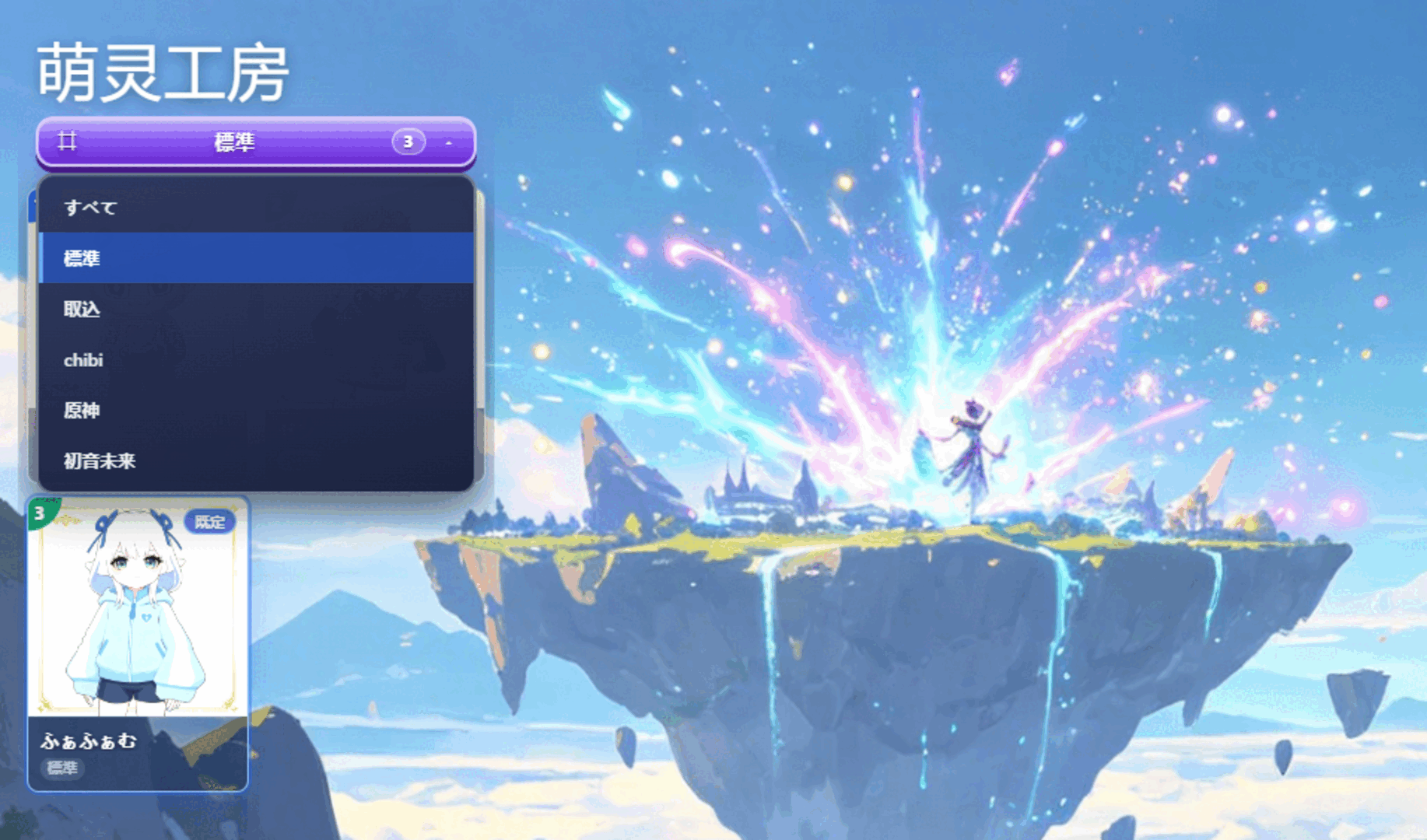
工房に戻り、「ダンス」や「軽量」などのタグを選びます。すると、そのタグに合うアバターカードだけが表示されます。ここで初めてタグの効果が分かります。カードを全部見なくても、先に候補を絞れるようになります。
最初は「デスクトップ」のような広いタグを選び、必要に応じて「ちびキャラ」「お気に入り」「整理済み」に切り替えます。結果が多すぎるならタグが広すぎるかもしれません。何も出ない場合は、まだタグを付け忘れているカードがあるかもしれません。
Step 4: アバターカードを右クリックして編集する
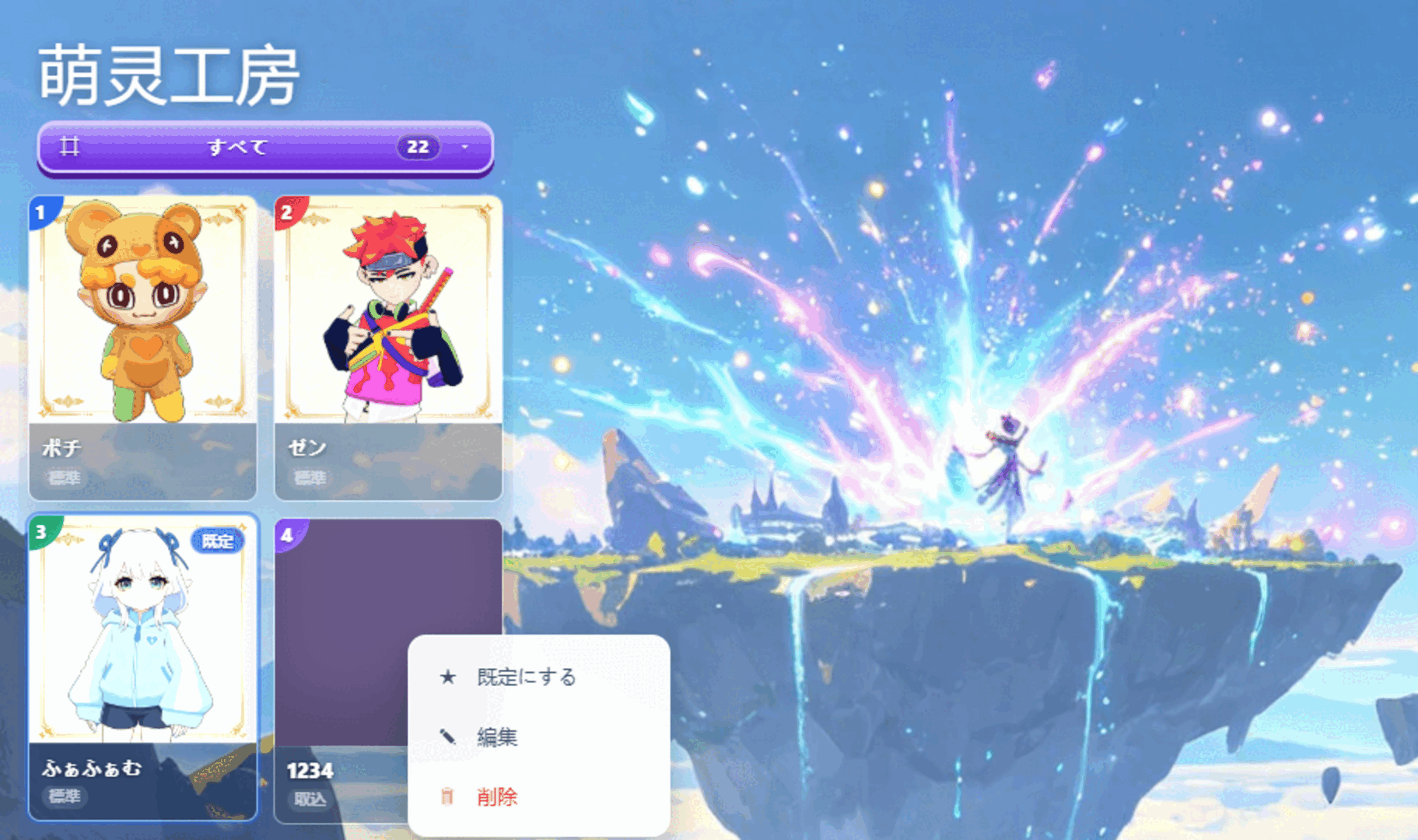
インポート時にタグを忘れた場合や、名前・サムネイルが分かりにくい場合は、工房でアバターカードを右クリックして編集を開きます。そこから表示名、サムネイル、タグを更新できます。
「あとで確認」のアバターを少しずつ処理するのがおすすめです。カードを開き、デスクトップ向きか、ダンス向きか、録画向きか、保留かを決めて、より正確なタグに直します。
Step 5: タグが本当に使いやすいか試す
タグを付けたら、すぐ終わりにせず、よく使う場面で確認します。
- 「デスクトップ」を選ぶ:普段置いておきやすいキャラクターがすぐ見つかるか。
- 「ダンス」を選ぶ:ダンスやステージに向いたアバターだけが残るか。
- 「あとで確認」を選ぶ:まだ整理していないモデルが分かるか。
結果が合わない場合は、アバターカードを編集してタグを調整します。タグ管理は一度で完成させるものではありません。インポートやテストのたびに少し直すことで、ライブラリがだんだん使いやすくなります。
最初に使いやすいタグ例
迷ったら、まずはこの小さなセットから始めてください。複雑ではありませんが、VRM モデルが増えてきても十分役に立ちます。
| 場面 | おすすめタグ |
|---|---|
| インポート直後、まだ未確認 | あとで確認、VRoid や BOOTH などの入手元タグ |
| 普段のデスクトップ向き | デスクトップ、整理済み、軽量 |
| 録画や共有に向いている | 録画、推奨、アニメ調 または ちびキャラ |
| 重い、または動作確認が必要 | 重い、あとで確認 |
| ダンスで使いやすい | ダンス、整理済み、推奨 |
よくある質問
タグは多いほど便利ですか?
多すぎるタグは、かえって探しにくくなります。最初は入手元、用途、状態、スタイルに絞り、本当に必要になったときだけ追加しましょう。
すでにインポートしたアバターにもタグを付けられますか?
はい。工房でアバターカードを右クリックして編集を開くと、表示名、サムネイル、タグを変更できます。
タグを入れたのに絞り込みに出ません
タグを入力したあと、Enter キーで確定したか確認してください。タグチップになってから、インポートまたは編集を保存します。
VRM モデルが何百体もある場合、どこから始めればいいですか?
一度に完璧にしようとしないでください。まずは「あとで確認」と入手元タグだけ付け、よく使うアバターから「デスクトップ」「ダンス」「整理済み」を補っていくのが現実的です。
タグ管理は VRM デスクトップペットにも役立ちますか?
役立ちます。VRM モデル、VRoid アバター、アニメ風デスクトップキャラクターを増やしていくなら、タグはモデルコレクションを実際に使えるアバターライブラリに変えてくれます。デスクトップペットの切り替え、録画、ダンステスト、ステージ合わせも楽になります。
次は自分のダンスを追加
アバターライブラリが整理できたら、合うキャラクターに VRMA モーションと音楽ファイルを組み合わせてみましょう。