デスクトップキャラクターを踊らせる方法
ダンスは、アバター、モーション、配置、ステージが合っている時にきれいに見えます。まず短い動きで確認し、安定した組み合わせを Workshop に残しましょう。
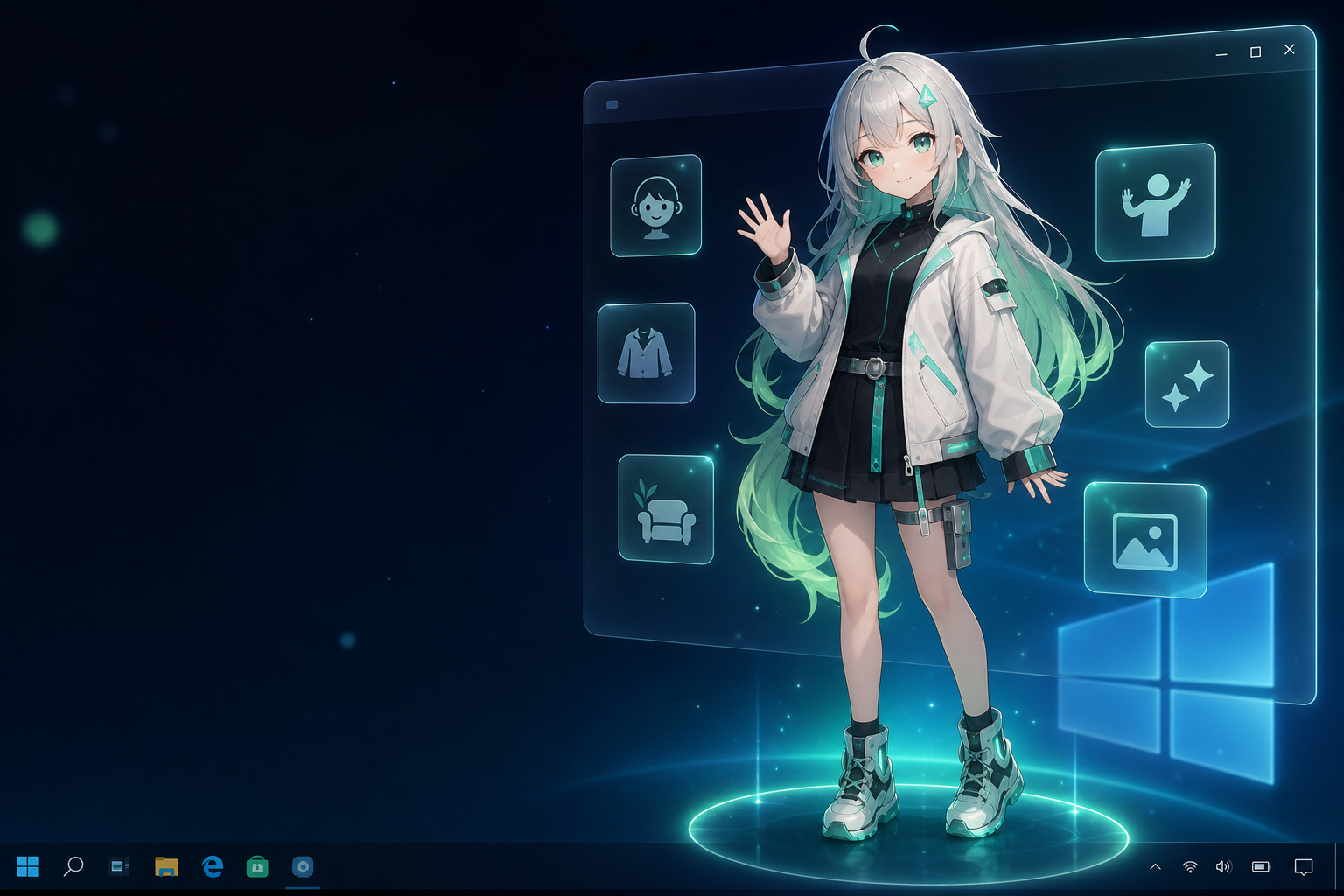
ダンス向きのアバターを選ぶ
短めの髪、少ないアクセサリ、分かりやすい体の形、軽めのモデルはダンスに向いています。大きな袖、長いスカート、物理演算が多い装飾は大きな動きで崩れやすくなります。
- 読みやすいシルエット:デスクトップ上で小さくしてもポーズが分かる。
- 安定したリグ:待機や軽い反応で既に自然に動く。
- 適度な物理演算:髪や布が派手すぎるとダンス時に目立ちすぎる。
- 軽いモデル:常駐するデスクトップ用途では実用性が重要。
ひとつのダンスを複数アバターで試す
Workshop では、ダンスをアバターから切り離した素材として扱うのが便利です。ひとつの短いモーションを選び、複数の互換アバターで確認してから保存する組み合わせを決めます。
| 確認点 | 見るところ | 判断 |
|---|---|---|
| 開始の動き | 急に浮く、縮む、位置が飛ぶことがないか。 | 違和感が大きければ別のモーションを試す。 |
| 手と腕 | 袖、髪、顔、アクセサリに手が入りすぎないか。 | 小さな干渉は許容、大きな干渉は避ける。 |
| 足元 | 滑って見える、床から浮く、接地感が消えることがないか。 | サイズ調整か、足の動きが少ないダンスに変える。 |
| デスクトップ上の見やすさ | 実際のウィンドウ横でも動きが読めるか。 | 背景や配置を簡単にする。 |
デスクトップステージを作る
- シンプルな壁紙や余白のある場所を選ぶ。
- アイコン密集地やよく使うウィンドウを避ける。
- フルダンスの前に短いモーションを試す。
- 音楽やステージ効果は、場面が分かりやすくなる時だけ使う。
場面ごとに使い分ける
| モード | 使う場面 | おすすめの動き |
|---|---|---|
| 日常コンパニオン | 作業、勉強、チャット、ブラウズ。 | 待機、軽い反応、短いループ。 |
| 音楽モード | 音楽を聞きながらデスクトップを使う時。 | ビートに合う動き、軽いダンス、表情強め。 |
| 録画やデモ | 短いクリップ、機能紹介、SNS 投稿。 | 計画したダンス、整理した背景、見せたい範囲だけ。 |
録画や公開の前に
アバター、モーション、ダンス、音楽、ステージ素材の利用条件を確認してください。ローカルの個人利用と、配信、収益化動画、商用利用、再配布では条件が変わることがあります。
よくある問題
ダンスが硬く見える
モーションがアバターの体型に合っていない可能性があります。別のアバター、小さなモーション、極端なポーズが少ないダンスを試してください。
デスクトップがごちゃついて見える
アバターを余白に移動し、壁紙をシンプルにし、キャラクターと背景の色の差を強くします。
楽しいけれど作業中は気が散る
その設定は音楽や録画用として保存し、普段は静かな待機モーションを使いましょう。
デスクトップマスコットの選び方は おすすめ比較、基本の使い方は 使い方ガイド、好きなキャラの作り方は キャラクターパス を参照してください。
Workshop 全体を理解する
アバター、モーション、ダンス、ステージを自分のライブラリとして管理する考え方を確認できます。