VRM モデルを AniMate にインポートする方法
インポートはボタンを押す前から始まります。ファイル形式、配布元、利用条件、モデルの重さを確認してから AniMate に読み込みましょう。
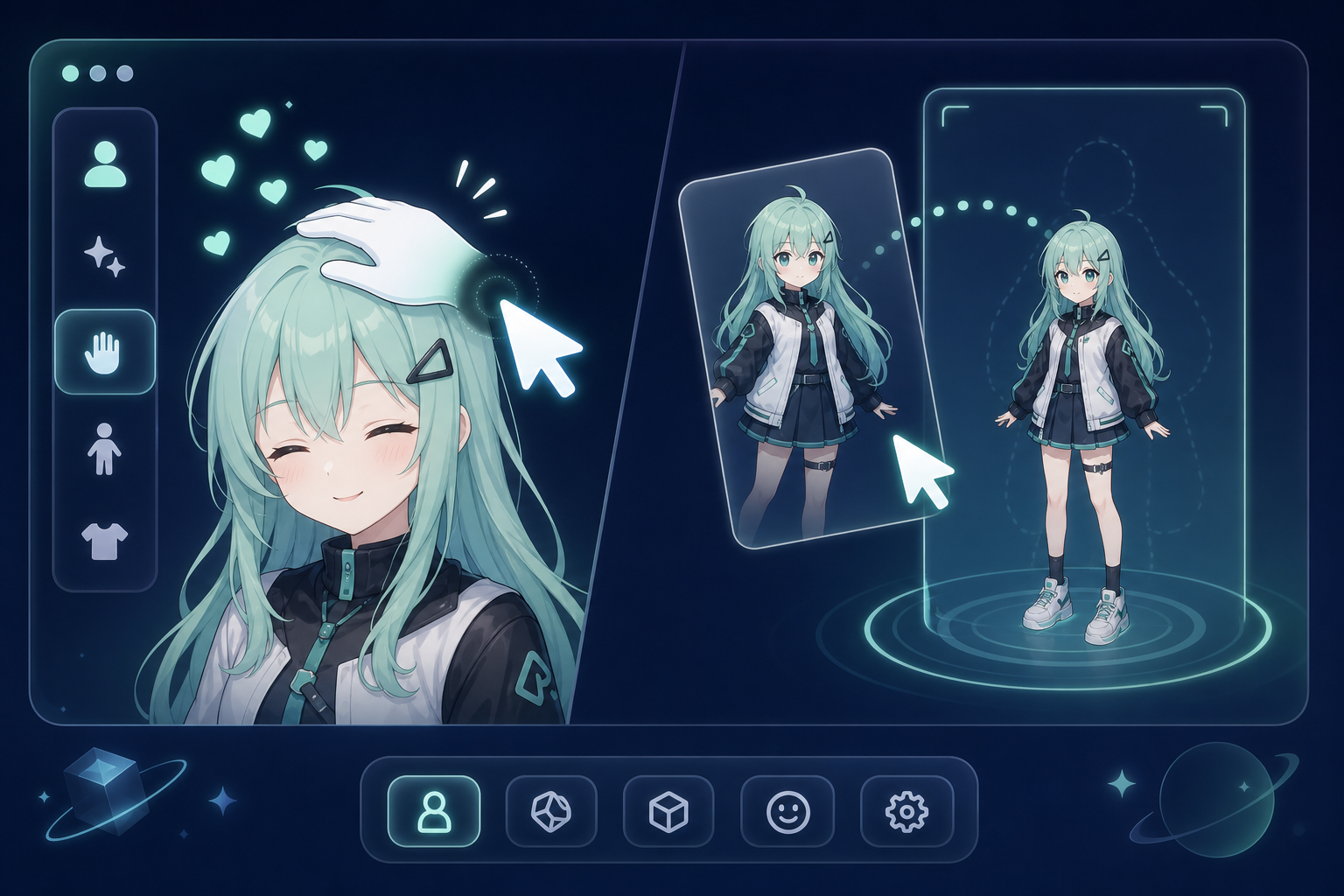
まずファイルを確認する
モデルのプレビュー画像がきれいでも、AniMate に直接読み込めるとは限りません。ダウンロードしたパッケージに互換性のある `.vrm` ファイルが含まれているか確認してください。
PMX、FBX、Blend、UnityPackage、テクスチャだけのパッケージは、MMD、Unity、Blender など別のツール向けの可能性があります。最初のインポートでは `.vrm` が最も分かりやすい入口です。PMX は PMX→VRM 変換ガイドを参考に VRM へ変換してください。
インポート前のチェック
- ファイル形式:AniMate では互換性のある `.vrm` モデルを用意します。
- 配布元:作者ページ、公式配布、信頼できるマーケットを優先します。
- 利用条件:個人利用、配信、スクリーンショット、商用利用の条件を確認します。
- モデルの重さ:常駐するデスクトップコンパニオンには軽めのモデルが向いています。
基本の流れ
- AniMate をダウンロードして起動します。
- まず内蔵キャラクターでデスクトップ常駐と反応を確認します。
- ローカルの `.vrm` ファイルを用意します。
- デスクトップキャラクターを右クリックして Workshop を開きます。
- Add AniMate をクリックします。
- 対象フォルダを開き、ローカルの `.vrm` モデルファイルを選択します。
- アバターが正しく表示されるか確認します。
- サイズ、位置、マウス反応、音楽リアクションを調整します。
最初に調整する設定
| 設定 | 考え方 | 良い状態 |
|---|---|---|
| サイズ | 最初は小さめにして、読みにくければ少しずつ大きくします。 | タスクバーや作業ウィンドウを邪魔しない。 |
| 位置 | アイコンが少なく、ウィンドウと重なりにくい場所に置きます。 | 存在感はあるが、作業の邪魔にならない。 |
| マウス反応 | 軽い反応から始め、必要なら強くします。 | 反応が分かりやすく、頻繁すぎない。 |
| 音楽リアクション | 音楽時は強め、作業時は控えめにします。 | デスクトップの雰囲気に自然に合う。 |
よくある問題
アバターが表示されない
ファイルの拡張子が `.vrm` か、ファイルが壊れていないか、ローカルパスが複雑すぎないかを確認し、再インポートしてください。
動かすと崩れる
長い髪、袖、スカート、アクセサリが大きな動きで干渉することがあります。まず小さなモーションで確認しましょう。
デスクトップが重く感じる
表示サイズや動きの強さを下げ、それでも重い場合はより軽いモデルを試してください。
デスクトップマスコット全般の使い方は 使い方ガイド、3D モデルの選び方は 3D デスクトップマスコットガイド を参照してください。
次は Workshop へ
アバターがデスクトップに合ったら、モーション、ダンス、ステージを追加して自分のライブラリを作れます。