AniMate에 VRM 모델 가져오기
좋은 가져오기 흐름은 가져오기 버튼을 누르기 전부터 시작됩니다. 파일 형식, 출처, 사용 조건, 모델 무게를 먼저 확인하세요. 이 네 가지만 정리해 두면 Workshop에서 파일을 고른 뒤 겪는 시행착오가 크게 줄어듭니다.
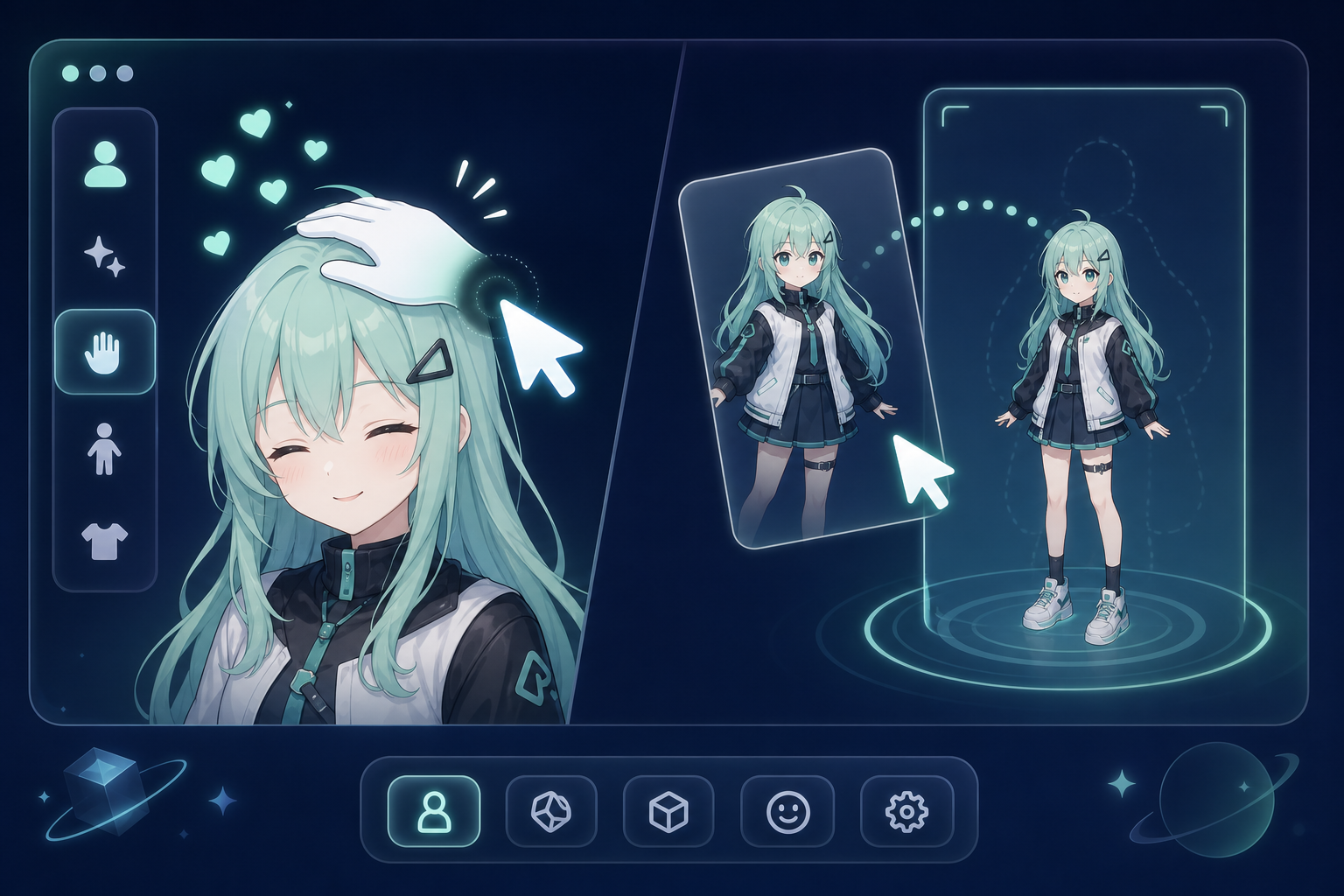
미리보기 이미지가 아니라 파일을 먼저 봅니다
모델은 창작자 페이지에서 완벽해 보여도 AniMate에 맞는 출발점이 아닐 수 있습니다. 가장 매끄럽게 가져오려면 내려받은 패키지를 열어 호환되는 `.vrm` 파일이 들어 있는지 먼저 확인합니다. 미리보기 이미지와 실제 파일 구성은 다른 경우가 많습니다.
패키지에 PMX, FBX, Blend, UnityPackage, 텍스처, 프로젝트 폴더만 들어 있다면 MMD, Unity, Blender 같은 다른 도구를 위한 파일일 수 있습니다. 그런 파일도 다른 작업 흐름에서는 쓸모가 있지만, 데스크톱 컴패니언에 처음 가져올 파일로는 가장 단순한 선택이 아닙니다.
가져오기 전에 확인할 것
가져오기 자체는 금방 끝납니다. 오래 걸리는 경우는 대부분 파일 선택에서 갈립니다. 아래 네 가지만 먼저 확인하세요.
- 파일 형식: AniMate는 호환되는 `.vrm` 모델을 기대합니다.
- 출처: 원작자 페이지, 공식 배포, 신뢰할 수 있는 마켓을 우선합니다.
- 사용 조건: 개인 사용, 방송, 스크린샷, 상업적 이용 제한을 확인합니다.
- 모델 무게: 무거운 아바타는 항상 켜 두는 데스크톱 컴패니언에 부담이 될 수 있습니다.
가져오기 흐름
아래 순서를 그대로 따라 하면 됩니다. 중간 단계를 건너뛰면 나중에 원인을 찾기가 어려워집니다.
- AniMate를 다운로드하고 실행합니다.
- 내장 캐릭터로 먼저 데스크톱 상주, 상호작용, 음악 반응이 정상인지 확인합니다.
- 바탕화면 캐릭터를 오른쪽 클릭해 Workshop을 엽니다.
- Add AniMate를 클릭합니다.
- 폴더로 이동해 내 PC의 로컬 `.vrm` 모델 파일을 선택합니다.
- 아바타가 올바르게 나타나는지 확인합니다.
- 크기, 위치, 상호작용, 모션 설정을 조정합니다.
- 기본 설정으로 저장하기 전에 평소처럼 데스크톱 세션에서 아바타를 사용해 봅니다.
먼저 조정할 설정
가져오기가 끝났다면 아래 네 가지를 먼저 봅니다. 값을 한 번에 크게 바꾸지 말고, 하나씩 바꾸고 화면을 확인하세요.
| 설정 | 생각하는 기준 | 좋은 결과 |
|---|---|---|
| 크기 | 예상보다 작게 시작하고, 캐릭터가 잘 안 보일 때만 키웁니다. | 아바타가 보이되 작업 표시줄, 브라우저, 작업 창을 가리지 않습니다. |
| 위치 | 아이콘이 적고 창이 자주 겹치지 않는 깨끗한 바탕화면 영역을 고릅니다. | 평소 작업 흐름을 방해하지 않으면서 캐릭터가 자리에 있습니다. |
| 마우스 상호작용 | 가벼운 반응부터 시작하고, 더 활동적인 컴패니언을 원할 때만 강도를 올립니다. | 몇 초마다 방해하지 않으면서 반응이 분명하게 보입니다. |
| 음악 반응 | 음악을 들을 때는 강한 움직임을, 작업이나 공부에는 조용한 설정을 씁니다. | 시각적 소음이 되지 않고 바탕화면 분위기에 맞습니다. |
가져온 뒤에 확인할 것
더 큰 모션이나 춤을 추가하기 전에 평소 데스크톱 사용에서 아바타를 먼저 테스트합니다. 움직일 때 머리카락, 액세서리, 치마, 소매, 성능 영향까지 확인하세요.
좋은 데스크톱 아바타는 가장 정교한 모델일 필요가 없습니다. 바탕화면 크기에서 읽히고, 흔한 모션에서 안정적이며, 계속 켜 둘 수 있을 만큼 가벼우면 충분합니다.
문제 해결
아바타가 보이지 않습니다
파일 확장자가 `.vrm`인지 확인하고, 단순한 로컬 경로에서 다시 가져오고, 다른 VRM 도구에서 파일이 열리는지도 확인합니다. 파일이 너무 크거나 손상된 경우에는 원인을 찾기가 더 어렵습니다.
대기 상태는 멀쩡한데 모션에서 깨집니다
작은 모션부터 시도합니다. 긴 머리, 소매, 치마, 액세서리, 일반적이지 않은 비율은 기본 모델이 제대로 가져와져도 큰 춤에서 불안정해 보일 수 있습니다.
가져온 뒤 데스크톱이 무거워졌습니다
표시 크기를 줄이고, 강한 모션 효과를 피하고, 더 가벼운 아바타를 테스트합니다. 데스크톱 컴패니언은 오래 켜 두는 프로그램이므로 최대한의 시각적 디테일보다 모델의 실용성이 더 중요합니다.
자주 묻는 질문
PMX, FBX, Blend, UnityPackage 파일도 바로 가져올 수 있나요?
AniMate는 VRM 데스크톱 컴패니언 작업 흐름에 집중합니다. 호환되는 `.vrm` 파일이 권장 출발점이며, 다른 형식은 변환이나 추가 작업이 필요할 수 있습니다.
커스텀 가져오기에 Full Version이 필요한가요?
무료 버전에서는 내장 캐릭터로 AniMate를 테스트할 수 있습니다. 커스텀 VRM과 모션, 춤, 스테이지 가져오기는 Full Version에 포함됩니다.
가져온 뒤에는 무엇부터 조정해야 하나요?
크기, 위치, 마우스 상호작용, 음악 반응, 모델 성능부터 시작합니다. 이 다섯 가지가 편해진 다음에 더 큰 모션이나 춤을 추가하세요.
다음: 아바타 공연 설정 만들기
모델이 바탕화면에서 자연스러워지면 Workshop에서 모션, 춤, 스테이지를 추가하세요.