VRM 가져오기: 내 캐릭터를 바탕화면 데스크톱 펫으로
이미 `.vrm` 파일이 있다면 8단계면 끝납니다. 바탕화면 캐릭터를 오른쪽 클릭해 Workshop을 열고, 캐릭터 추가에서 파일을 고르고, 이름·썸네일·태그를 넣은 다음 적용 버튼을 누르면 됩니다. 준비물은 로컬 `.vrm` 모델 파일 하나와, 나중에 알아보기 쉬운 썸네일 이미지(선택)뿐입니다. VRM 적용이나 데스크톱 펫 캐릭터 넣기가 처음이라면 이 순서만 그대로 따라 하세요. 아직 모델이 없다면 무료 VRM 모델 글에서 파일과 사용 조건을 먼저 확인한 뒤 이 페이지로 돌아오면 됩니다.
가져오기 전에 확인할 것
가져오기 자체는 5분이면 끝납니다. 시간이 오래 걸리는 경우는 대부분 파일을 잘못 고른 때입니다. 아래 세 가지만 먼저 확인하세요.
모델 파일은 VRoid Hub, BOOTH, 공식 모델 페이지, 창작자 페이지, 또는 직접 VRoid로 내보낸 파일이면 됩니다. 어디서 받았든 출처와 사용 조건을 먼저 읽어 두세요. 나중에 녹화나 방송에 쓰려 할 때 이 확인이 가장 중요합니다. 파일을 고르는 기준이 애매하다면, 화면에서 잘 보이는지보다 사용 범위가 명확한지를 우선하세요.
- 파일 확장자가 `.vrm`입니다. `.pmx`, `.fbx`, `.blend`, Unity 패키지, 텍스처만 들어 있는 폴더는 그대로 가져올 수 없습니다.
- 출처가 분명합니다. 원작자 페이지, 공식 페이지, 신뢰할 수 있는 마켓이 가장 안전합니다.
- 녹화·방송·스크린샷 공개 계획이 있다면 모델 라이선스를 미리 확인합니다.
1단계 — 바탕화면 캐릭터를 오른쪽 클릭해 Workshop 열기
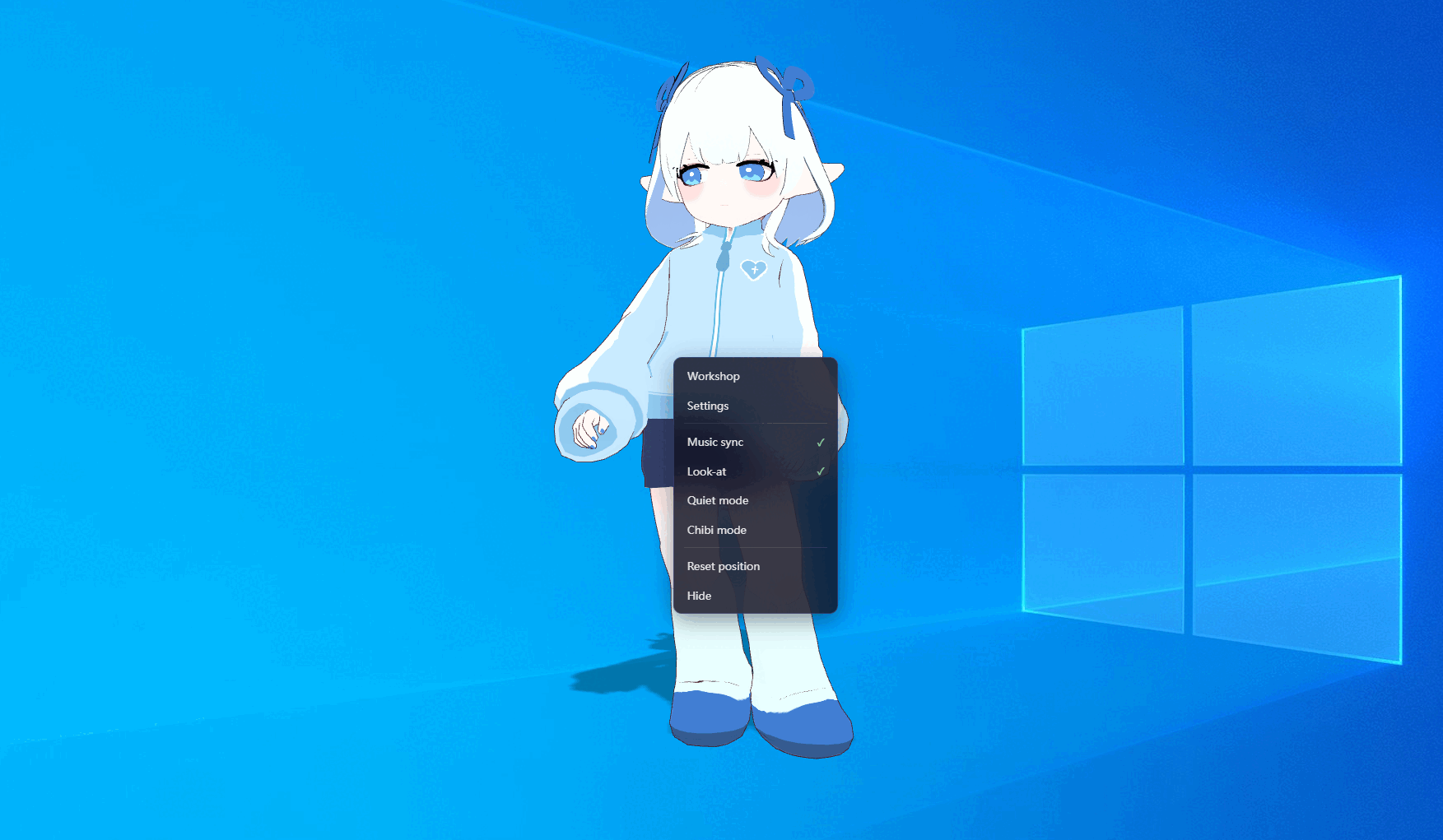
바탕화면에 떠 있는 AniMate 캐릭터를 찾습니다. 캐릭터 위에서 마우스 오른쪽 버튼을 누르고, 메뉴에서 "Avatar Workshop"을 클릭합니다.
Workshop은 모델, 춤, 스테이지, 바탕화면 표시 설정을 한곳에서 관리하는 화면입니다. 가져오기도, 바탕화면에 적용하는 것도 모두 여기서 시작합니다. 그래서 VRM 가져오기와 적용은 이 창 하나만 열어 두면 끝납니다.
2단계 — 왼쪽 아래 "캐릭터 추가" 누르기
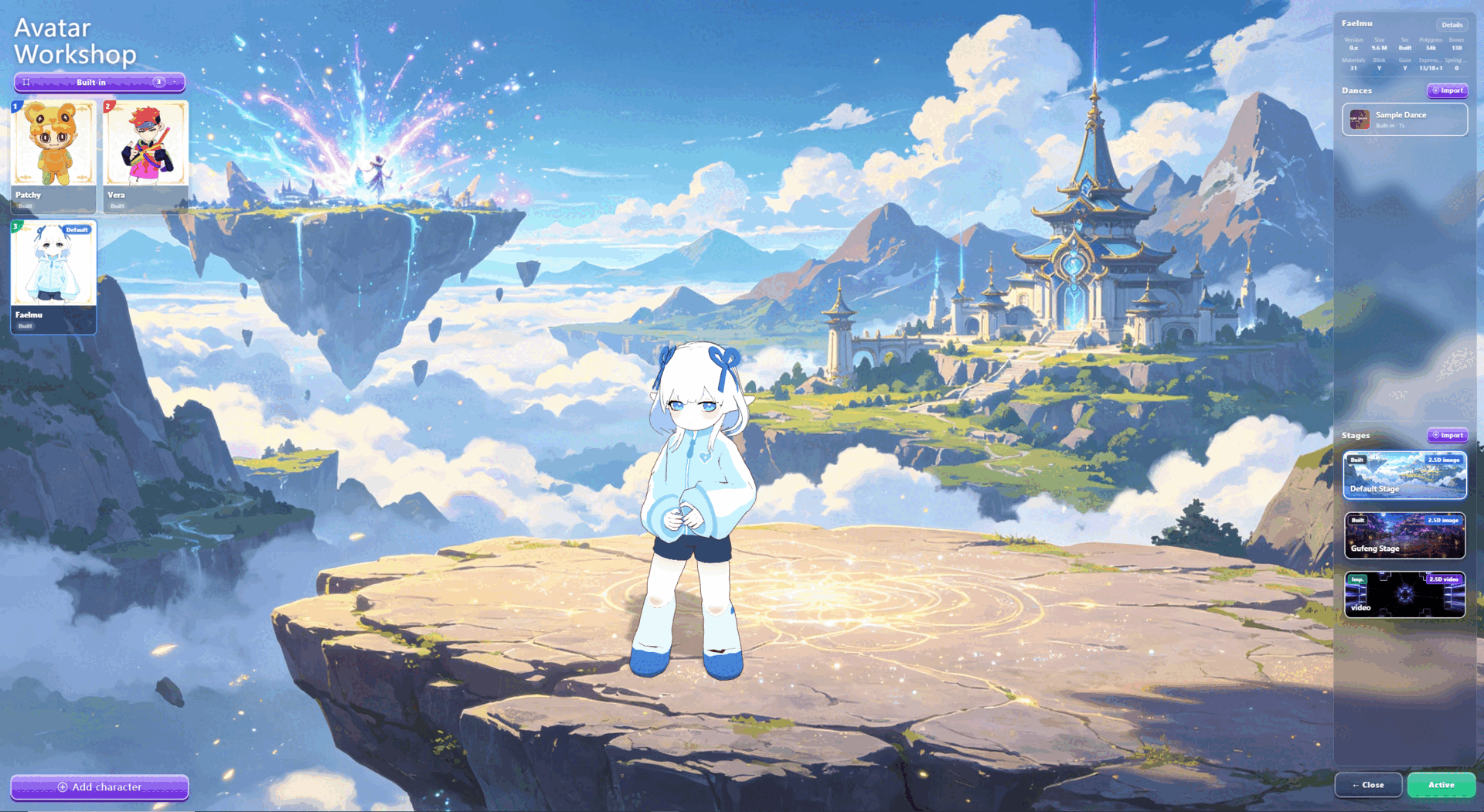
Workshop이 열리면 화면 왼쪽 아래의 동작 영역을 봅니다. "캐릭터 추가(Add character)"를 클릭하면 가져오기 창이 뜹니다.
오른쪽 아래에는 지금 바탕화면에 올라가 있는 캐릭터가 "Active"로 표시됩니다. 어떤 캐릭터가 떠 있는지 헷갈릴 때 이 표시를 보면 바로 알 수 있고, 새 캐릭터를 가져온 뒤에는 여기서 적용 여부도 확인합니다.
3단계 — .vrm 파일 고르기
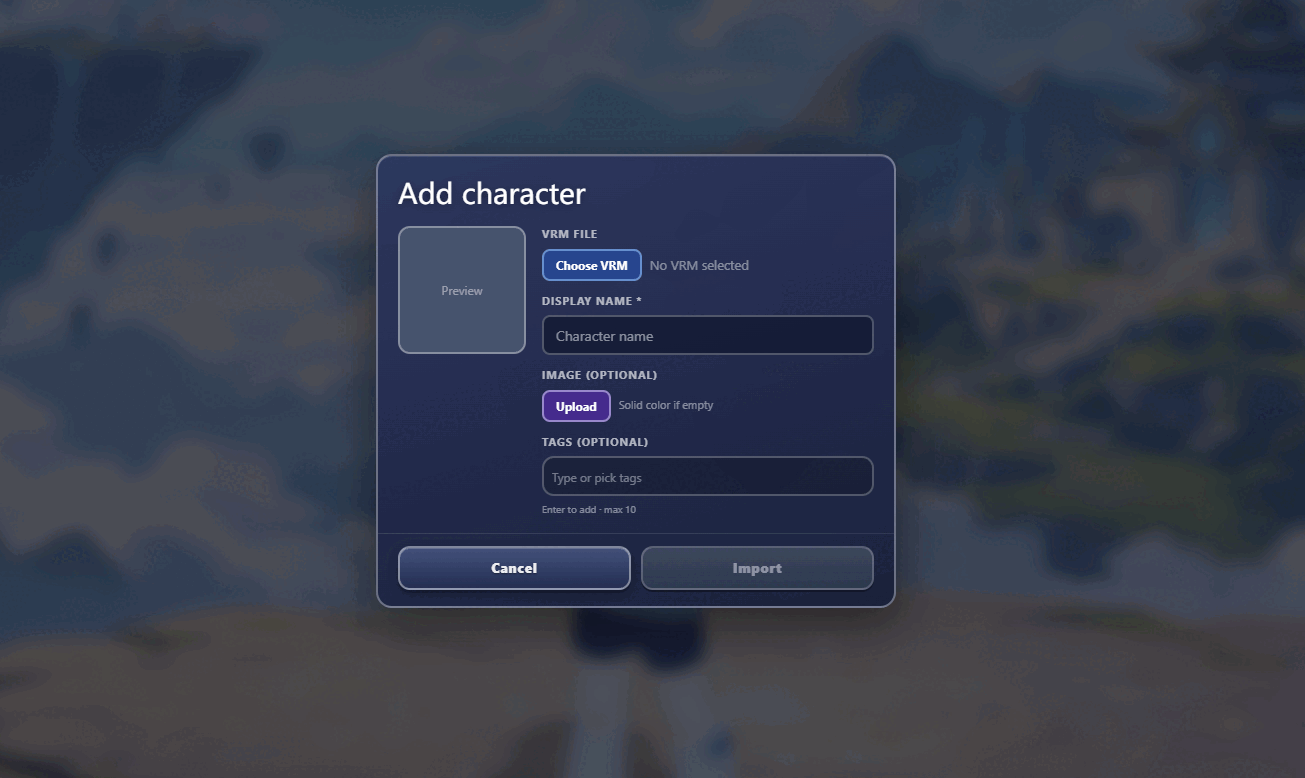
캐릭터 추가 창에서 "Choose VRM"을 클릭하고, 내 PC에 있는 `.vrm` 모델 파일을 선택합니다. AniMate가 파일을 읽고 가져올 준비를 마칩니다.
모델을 모아 두는 폴더를 하나 정해 두면 다음 가져오기부터 훨씬 빠릅니다. 나중에 다시 찾을 때도 폴더와 파일 이름이 기준이 되므로, 같은 캐릭터의 버전이 여러 개라면 파일 이름에 날짜나 의상을 붙여 두는 편이 안전합니다.
4단계 — 표시 이름 정하기
같은 창에서 "Display Name"에 알아보기 쉬운 이름을 넣습니다. 이 이름은 Workshop의 아바타 카드에 그대로 표시됩니다. 모델이 한두 개일 때는 아무 이름이나 괜찮습니다. 하지만 목록이 길어지면 이름이 곧 검색어가 됩니다.
같은 캐릭터의 여러 버전을 가져올 계획이라면 이름에 의상, 출처, 용도를 붙이세요. 예를 들어 "Ava - Casual", "Ava - Dance", "OC - Lightweight"처럼 쓰면 나중에 목록에서 한눈에 구분됩니다. 나중에 바꿀 수 있더라도, 처음부터 규칙을 정해 두면 정리하는 시간이 크게 줄어듭니다.
5단계 — 썸네일 넣기
썸네일은 선택 사항입니다. 캐릭터 얼굴, 반신 이미지, 가져온 뒤 찍은 스크린샷 중 아무거나 괜찮습니다.
썸네일이 있으면 목록에서 파일 이름을 읽지 않고도 캐릭터를 알아볼 수 있습니다. 특히 비슷한 캐릭터를 여러 개 쓰는 경우에는 이름보다 썸네일이 먼저 눈에 들어옵니다.
6단계 — 태그 달기
"Tags" 영역에서 기존 태그를 고르거나, 새 태그를 입력하고 Enter를 눌러 확정합니다. 태그는 모델이 늘어날 때 힘을 발휘합니다. 처음부터 규칙을 정해 두면 나중에 정리하는 시간이 크게 줄어듭니다.
| 태그 종류 | 예시 | 도움이 되는 상황 |
|---|---|---|
| 출처 | VRoid, BOOTH, 공식, 창작자 | 모델을 어디서 받았는지로 걸러 보고 싶을 때 |
| 용도 | 바탕화면, 춤, 녹화, 테스트 | 한 캐릭터에 여러 버전이나 목적이 있을 때 |
| 상태 | 사용 가능, 나중에 확인, 무거움, 즐겨찾기 | 관리할 VRM 모델이 많을 때 |
7단계 — 가져오기 실행하기
파일, 표시 이름, 썸네일, 태그를 한 번 더 확인합니다. 이상이 없으면 "Import"를 클릭합니다. 가져오기가 끝나면 새 아바타가 Workshop 라이브러리에 나타납니다.
이 시점에는 아직 바탕화면에 캐릭터가 뜨지 않습니다. 라이브러리에 들어온 것과 바탕화면에 적용된 것은 다른 단계이니, 다음 단계까지 마쳐야 합니다.
8단계 — 바탕화면에 적용하기
Workshop에서 방금 가져온 아바타를 선택하고, 화면 오른쪽 아래의 "Apply" 버튼을 누릅니다. 캐릭터가 바탕화면으로 나옵니다. 캐릭터가 이미 바탕화면에 올라가 있으면 이 영역이 "Active"로 표시됩니다.
바탕화면에 나온 뒤에는 위치를 옮기고, 크기를 바꾸고, 마우스로 상호작용할 수 있습니다. 나중에 춤이나 스테이지를 붙이면 같은 캐릭터로 공연을 만들 수도 있습니다. 먼저 내 화면에 맞는 크기와 위치를 잡아 두면 이후 작업이 훨씬 편해집니다.
가져온 뒤 바로 확인할 것
가져오기 성공 여부는 화면으로 확인합니다. 아래 다섯 가지만 보면 충분합니다. 하나라도 어색하면 다음 단계로 넘어가기 전에 먼저 조정하세요.
- 캐릭터가 바탕화면에 정상적으로 보입니다.
- 크기와 위치가 내 바탕화면 배치에 맞습니다.
- 마우스 상호작용이나 시선 처리가 불편하지 않습니다.
- 매일 켜 두기에 모델이 너무 무겁지 않습니다.
- 썸네일과 태그 덕분에 나중에 다시 찾기 쉽습니다.
모델을 여러 개 가져올 때 정할 규칙
처음 한두 개를 가져올 때는 이름과 태그가 없어도 버팁니다. 문제는 목록이 열 개를 넘어갈 때 생깁니다. 비슷한 얼굴의 캐릭터가 여러 개 쌓이면 어떤 파일이 무거운지, 어디서 받은 모델인지 기억이 나지 않습니다.
그래서 가져오기 단계에서 세 가지만 규칙으로 정해 두면 좋습니다. 이름에는 용도나 버전을 붙이고, 출처 태그는 반드시 달고, 썸네일은 얼굴이 보이는 이미지로 통일합니다. 이 세 가지가 지켜지면 Workshop 목록이 길어져도 원하는 캐릭터를 몇 초 안에 찾을 수 있습니다.
- 이름은 "캐릭터 - 용도" 형식으로 통일합니다.
- 태그에는 출처와 상태를 항상 함께 넣습니다.
- 썸네일은 얼굴이나 상반신이 보이는 이미지로 맞춥니다.
VRM 적용이 안 될 때 확인 순서
가져왔는데 바탕화면에 캐릭터가 보이지 않는다면, 대부분은 적용 단계를 건너뛴 경우입니다. 아래 순서대로 확인하세요.
- Workshop 오른쪽 아래의 "Apply" 버튼을 실제로 눌렀는지 확인합니다. 캐릭터가 이미 떠 있으면 이 영역이 "Active"로 바뀝니다.
- 그래도 보이지 않으면 가져오기가 정상적으로 끝났는지, 라이브러리에 아바타 카드가 있는지 확인합니다.
- 파일 확장자가 `.vrm`인지 확인하고, 가능하면 단순한 로컬 경로에서 다시 가져옵니다.
- 모델이 무거우면 표시 크기를 줄이거나 더 가벼운 모델로 먼저 테스트합니다.
- 긴 머리, 치마, 소매가 큰 춤에서 흔들린다면 모델 쪽 문제일 수 있으니 작은 모션부터 확인합니다.
자주 묻는 질문
이름과 썸네일을 꼭 넣어야 하나요?
필수는 아니지만 강력히 권합니다. 모델이 몇 개 없을 때는 파일 이름만으로도 기억할 수 있습니다. 수십 개, 수백 개가 되면 이름·썸네일·태그가 있어야 관리가 됩니다.
데스크톱 펫이 VRM 모델을 가져올 수 있나요?
됩니다. AniMate는 `.vrm` 캐릭터 모델을 Workshop으로 가져와 VRM 데스크톱 펫으로 설정할 수 있습니다. 녹화·방송·스크린샷 공개 전에는 파일 형식과 모델 라이선스를 확인하세요.
이름이나 썸네일을 나중에 바꿀 수 있나요?
됩니다. Workshop에서 아바타 카드를 오른쪽 클릭해 편집을 열면 이름, 썸네일, 태그를 수정할 수 있습니다. 수정을 마치면 확인을 눌러 라이브러리 카드에 반영하세요.
태그가 적용되지 않았습니다.
새 태그를 입력한 뒤 Enter를 눌러 태그 칩으로 만들어야 합니다. 그다음 "Import"를 클릭하세요. Enter를 누르지 않으면 입력한 글자가 태그로 확정되지 않습니다.
캐릭터가 바탕화면에 나타나지 않습니다.
먼저 Workshop 오른쪽 아래의 "Apply" 버튼을 눌렀는지 확인하세요. 캐릭터가 이미 바탕화면에 있으면 그 영역이 "Active"로 표시됩니다. 그래도 보이지 않으면 가져오기가 성공했는지, 파일이 올바른 `.vrm` 모델인지 확인하세요.
PMX나 Live2D 파일도 가져올 수 있나요?
AniMate가 가져오는 캐릭터 모델은 `.vrm` 형식입니다. `.pmx`, `.fbx`, `.blend`, Unity 패키지, 텍스처만 들어 있는 폴더는 그대로 가져올 수 없습니다. 다른 형식의 모델을 쓰려면 VRM 파일로 준비한 뒤 가져오세요.
춤이나 스테이지도 함께 넣어야 하나요?
아닙니다. 모델만 가져와 바탕화면에 적용하면 캐릭터가 바로 나타납니다. 춤과 스테이지는 나중에 Workshop에서 추가해 캐릭터와 연결하면 됩니다.
다음: 아바타 목록 정리하기
모델을 여러 개 가져올 계획이라면 이름, 썸네일, 태그, 카드 편집을 먼저 정리하는 편이 좋습니다. 라이브러리가 커진 뒤에 손대면 훨씬 오래 걸립니다.