AniMate 인터페이스 언어를 한국어로 바꾸는 방법
AniMate는 인터페이스 언어를 여러 가지로 지원합니다. 설치 직후 화면이 영어로 보이거나, 다른 언어로 쓰던 앱을 한국어로 바꾸고 싶다면 설정에서 언어만 고르면 됩니다. 이 글은 언어 항목이 어디에 있는지, 앱을 다시 시작해야 하는지, Workshop 문구까지 같이 바뀌는지를 순서대로 확인합니다.
언어 설정은 어디에 있나요
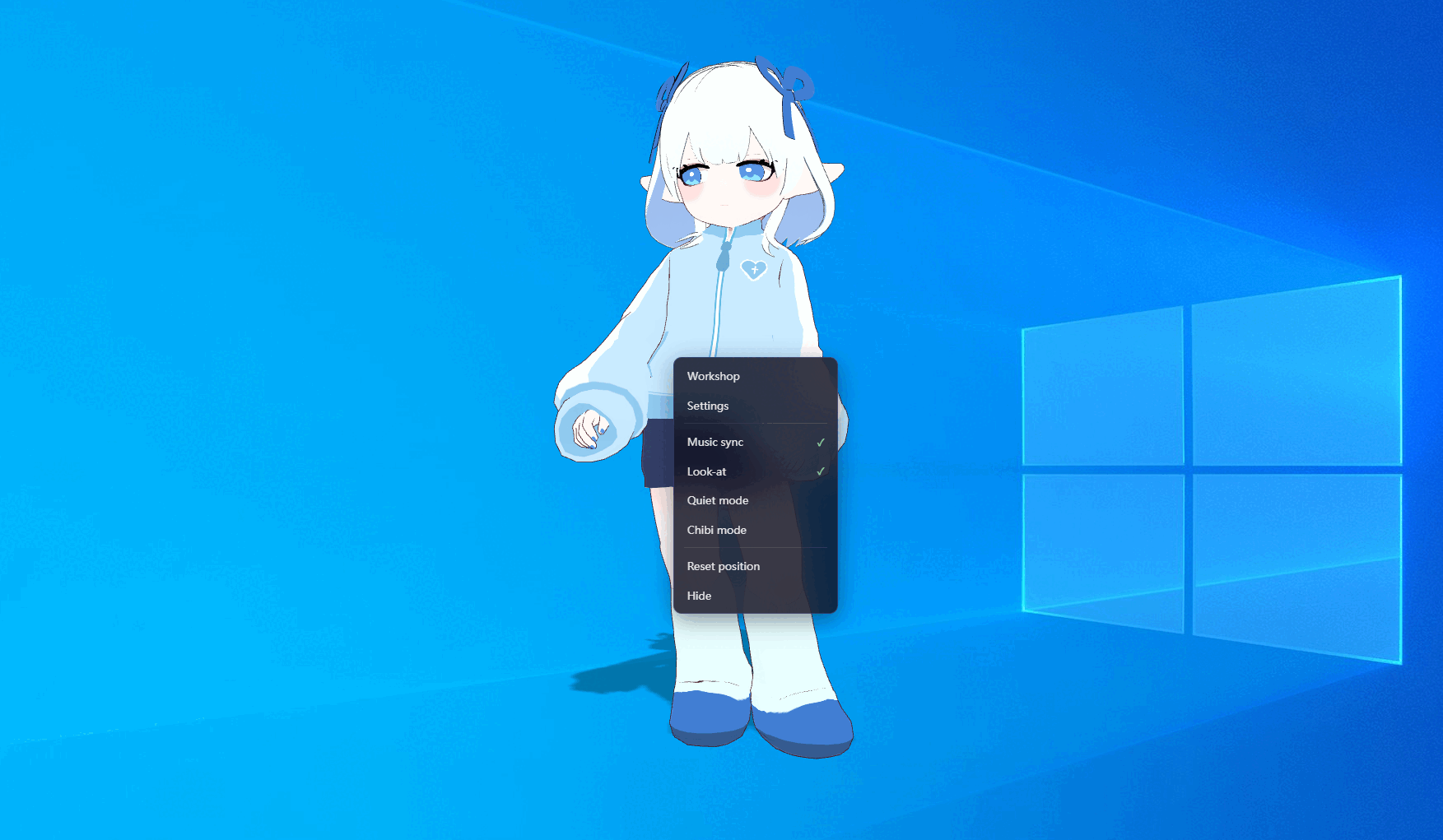
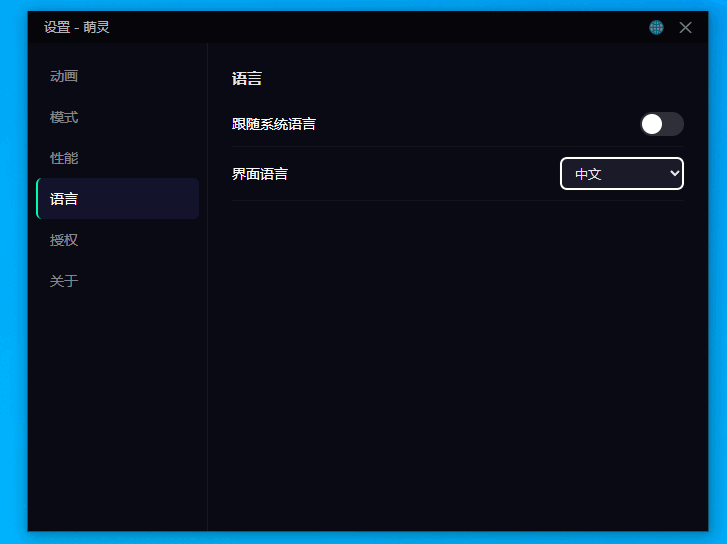
바탕화면에 떠 있는 AniMate 캐릭터를 마우스 오른쪽 버튼으로 누르고 설정을 엽니다. 언어 항목은 인증이나 기본 동작처럼 자주 쓰는 설정 옆에 나란히 있습니다. 설정 창 상단의 지구본 아이콘, 드롭다운 이름, 현재 표시된 언어 이름을 단서로 삼으면 목록이 낯설어도 금방 찾을 수 있습니다.
한국어로 바꾸는 순서
언어 항목을 열면 오른쪽에 인터페이스 언어를 고르는 드롭다운이 보입니다. 목록에서 한국어를 선택하면 그 자리에서 화면 문구가 바뀝니다. 따로 저장 버튼을 누르거나 앱을 다시 시작할 필요가 없습니다.
-
01
설정 열기
바탕화면 캐릭터를 오른쪽 클릭하고 설정을 고릅니다. 앱이 실행 중이 아니면 먼저 캐릭터를 띄웁니다.
-
02
언어 항목 고르기
설정 목록에서 언어 또는 Language 항목을 찾습니다. 어느 언어로 표시되든 같은 위치에 있습니다.
-
03
한국어 선택하기
인터페이스 언어 드롭다운에서 한국어를 고릅니다. 영어, 중국어, 일본어처럼 지원되는 다른 언어도 같은 목록에 있습니다.
바꾼 뒤에 확인할 것
언어 변경은 앱 인터페이스 전체에 즉시 적용됩니다. 오른쪽 클릭 메뉴, 설정 창의 항목 이름, 버튼 문구가 한국어로 바뀌었는지 보면 확인이 끝납니다. Workshop 안의 메뉴와 안내 문구도 함께 바뀌므로, 가져온 VRM 모델, 춤, 스테이지, 바탕화면 캐릭터는 이름과 위치 그대로 남습니다. 다시 영어나 다른 언어로 되돌리고 싶다면 같은 항목에서 다른 언어를 고르면 됩니다.
자주 묻는 질문
언어를 바꾸면 앱을 다시 시작해야 하나요?
아닙니다. 언어 전환은 즉시 반영되므로 새 언어를 고르는 순간 화면이 바뀝니다. 재시작이나 다시 로그인할 필요가 없습니다.
Workshop 문구도 같이 한국어로 바뀌나요?
네. 언어 설정은 앱 인터페이스 전체에 적용되므로 Workshop의 메뉴와 안내 문구도 함께 바뀝니다. 바꾼 뒤 Workshop을 열어 바로 확인해 보세요.
웹사이트 언어와 앱 언어는 같은 설정인가요?
아닙니다. 웹사이트 언어는 가이드와 소개 페이지의 표시를 정하고, 앱 언어는 프로그램 안쪽 인터페이스를 정합니다. 둘은 서로 따로 바뀝니다.
가져온 VRM 모델이나 춤, 스테이지가 사라지나요?
아닙니다. 언어 설정은 인터페이스만 바꾸므로 가져온 모델, 춤, 스테이지, 바탕화면 캐릭터는 그대로 남습니다.
나중에 다시 영어로 되돌릴 수 있나요?
네. 같은 언어 항목으로 돌아가 English를 다시 고르면 됩니다. 몇 번이든 자유롭게 바꿀 수 있습니다.
튜토리얼 기본 과정 마무리
이제 모델 가져오기, 아바타 정리, 춤과 스테이지 추가, 바탕화면 상호작용, 정식 버전 인증, 언어 변경까지 모두 다뤘습니다.