How to import a VRM model into AniMate
A good import flow starts before clicking the import button: check the file format, source, usage terms, and model weight first.
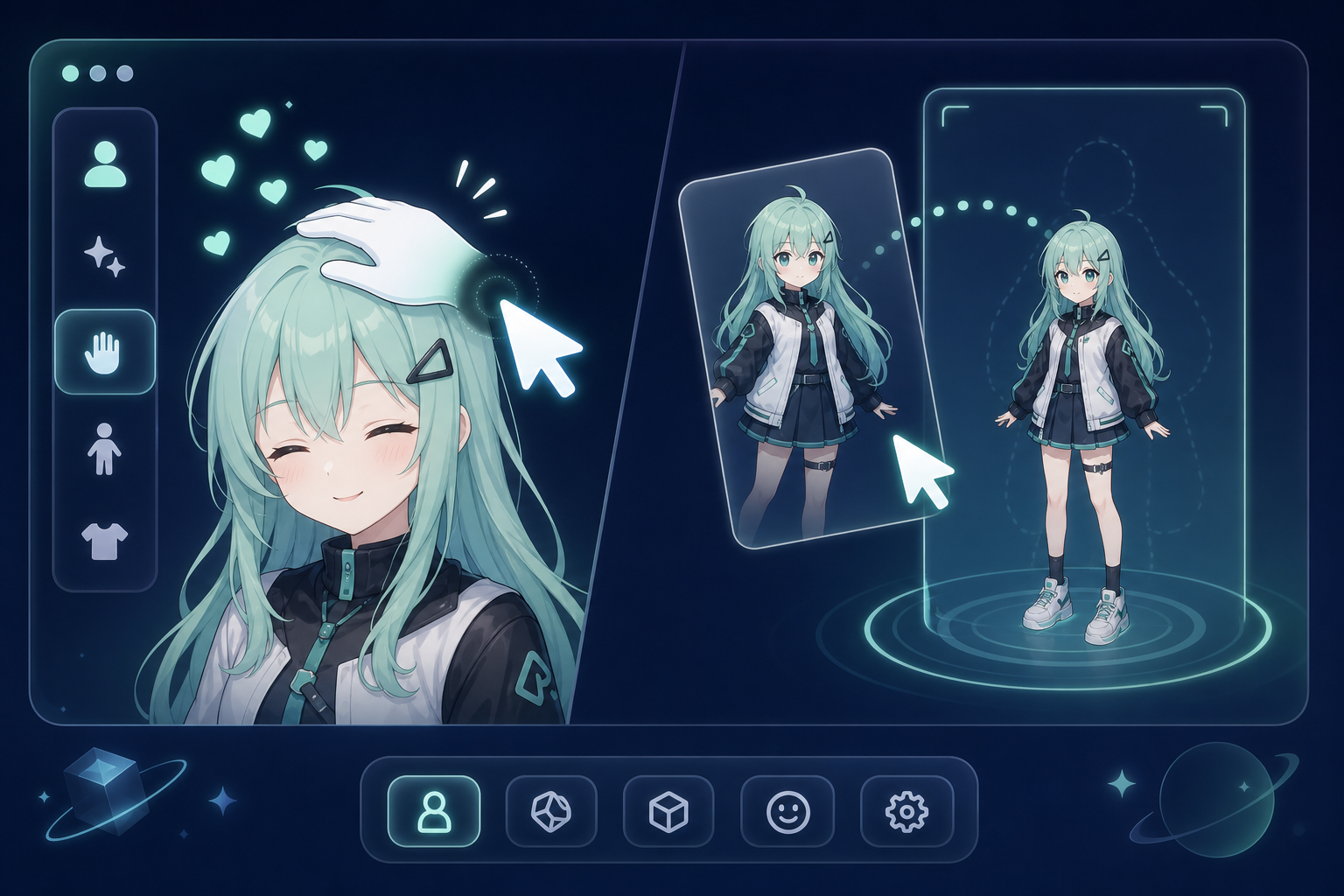
First check the file, not the preview image
A model can look perfect on a creator page and still be the wrong starting point for AniMate. For the smoothest import path, look inside the downloaded package and confirm that it contains a compatible `.vrm` file.
If the package only includes PMX, FBX, Blend, UnityPackage, textures, or a project folder, it may be meant for MMD, Unity, Blender, or another tool. Those files can be useful in other workflows, but they are not the simplest first import for a desktop companion.
Before importing
- File format: AniMate expects a compatible `.vrm` model.
- Source: prefer original creator pages, official releases, or trusted marketplaces.
- Usage terms: check personal use, streaming, screenshots, and commercial restrictions.
- Model weight: heavy avatars can be uncomfortable for an always-on desktop companion.
Import flow
- Download and launch AniMate.
- Try a built-in character first to confirm desktop presence, interaction, and music reactivity work normally.
- Right-click the desktop character and open Workshop.
- Click Add AniMate.
- Navigate to the folder and select your local `.vrm` model file.
- Confirm the avatar appears correctly.
- Adjust size, placement, interaction, and motion settings.
- Use the avatar for a normal desktop session before saving it as your main setup.
Tune these settings first
| Setting | How to think about it | Good result |
|---|---|---|
| Size | Start smaller than you expect, then enlarge only if the character is hard to read. | The avatar is visible but does not cover the taskbar, browser, or work windows. |
| Placement | Use a clean part of the desktop with fewer icons and less frequent window overlap. | The character feels present without fighting your normal workflow. |
| Mouse interaction | Start with lighter reactions and increase intensity only if you want a more active companion. | The avatar responds clearly without interrupting you every few seconds. |
| Music reactivity | Use stronger movement for listening sessions and quieter settings for work or study. | The avatar matches the mood of the desktop instead of becoming visual noise. |
After importing
Test the avatar in normal desktop use before adding larger motions or dances. Check hair, accessories, skirts, sleeves, and performance impact during movement.
A good desktop avatar does not need to be the most detailed model you own. It needs to be readable at desktop size, stable during common motions, and light enough that you can leave it running.
Troubleshooting
The avatar does not appear
Confirm the file extension is `.vrm`, try importing again from a simple local path, and check whether the file opens in other VRM tools. Very large or damaged files are harder to diagnose.
The model looks good while idle but breaks during motion
Try smaller motions first. Long hair, sleeves, skirts, accessories, and unusual proportions can make large dances look unstable even when the base model imports correctly.
The desktop feels heavy after import
Reduce display size, avoid stronger motion effects, and test a lighter avatar. Desktop companions are long-running, so model practicality matters more than maximum visual detail.
Next: build the avatar's performance setup
Once the model feels right on the desktop, use Workshop to add motions, dances, and stage context.
Related reading
- Getting started with AniMate
- VRM desktop companion for Windows
- Where to find VRM models
- How to make your desktop character dance
- Build your personal avatar and performance library
- How to make an anime character desktop pet
- How to make a desktop pet
- Make VRM models with AI and Codex
- How to use a desktop pet