AniMate の始め方
最初から 3D モデルを用意する必要はありません。まずは内蔵キャラクターで、デスクトップにキャラクターがいる体験が自分に合うか確認しましょう。
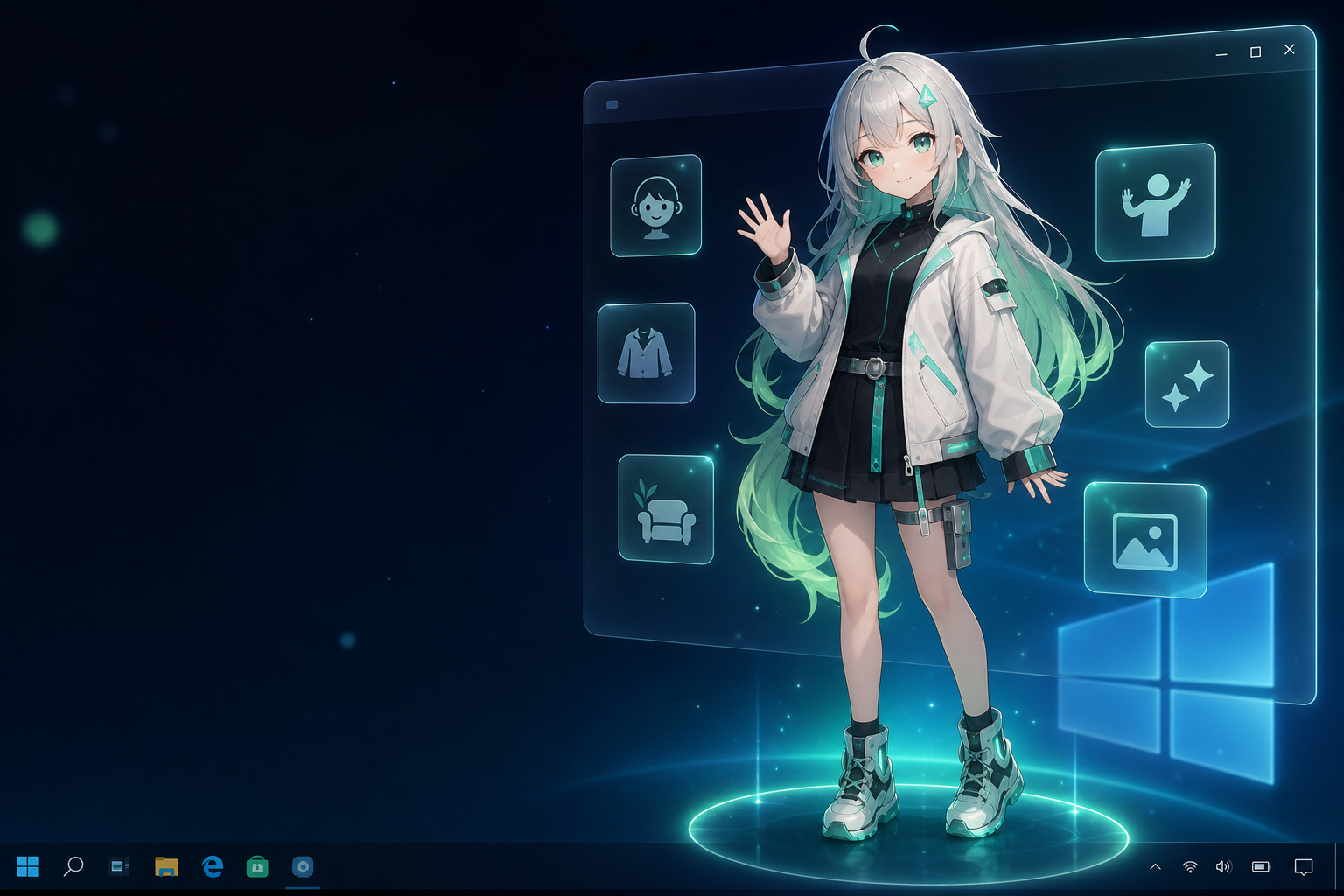
最初に試すこと
最初の目的は、AniMate が Windows デスクトップで気持ちよく使えるかを確認することです。内蔵キャラクターを使い、ウィンドウやタスクバーの近くに置いても邪魔にならないか見てください。
- デスクトップ常駐:サイズと位置を調整し、自然に見える場所を探します。
- マウス反応:カーソル追従、クリック、ドラッグなどの反応を試します。
- 音楽リアクション:音楽を流し、動きの強さがデスクトップに合うか確認します。
- Workshop 設定:後でアバター、モーション、ダンス、ステージを管理する入口を見ておきます。
自分の VRM を追加するタイミング
カスタムアバターは、基本のデスクトップ体験が自分に合うと分かってから追加すると価値が出ます。内蔵キャラクターで配置、反応、動きの雰囲気を確認してから、自分の VRM アバターに進みましょう。
- 互換性のある `.vrm` ファイルを探す、または書き出す。
- 配布元と利用条件を確認する。
- AniMate にモデルをインポートする。
- サイズ、位置、反応、動きの設定を調整する。
- Workshop でモーション、ダンス、ステージを試す。
次の一歩
すでに VRM ファイルがある場合はインポートガイドへ。まだモデルがない場合は、配布元と利用条件を確認しながらモデルを探すガイドから始めてください。
まずは内蔵キャラクターで試す
AniMate を無料で試し、必要になったら自分の VRM、モーション、ダンス、ステージを追加できます。