바탕화면 데스크톱 펫 다루기: 매일 쓰는 조작만 모았습니다
캐릭터를 바탕화면에 올리고 나면 질문이 바로 이어집니다. 어디로 옮기지? 크기는 어떻게 바꾸지? 창틀이나 작업 표시줄 위에 세워 둘 수 있을까? 춤은 어떻게 멈추지? 업무 중에는 어떻게 조용하게 만들어 두지? 이 페이지는 그 질문만 모아 둔 조작 안내입니다. 위에서부터 읽어도 되고, 필요한 항목만 찾아봐도 됩니다.
바탕화면 캐릭터 조작 한눈에 보기
AniMate의 바탕화면 조작은 마우스 하나로 끝납니다. 자주 쓰는 동작만 먼저 표로 정리했습니다.
| 조작 | 하는 일 | 기억할 점 |
|---|---|---|
| 캐릭터 몸통 드래그 | 위치 옮기기 | 투명한 여백이 아니라 보이는 몸통을 잡습니다. |
| Ctrl + 마우스 휠 | 크기 바꾸기 | 캐릭터 위에 마우스를 올린 상태에서 굴립니다. |
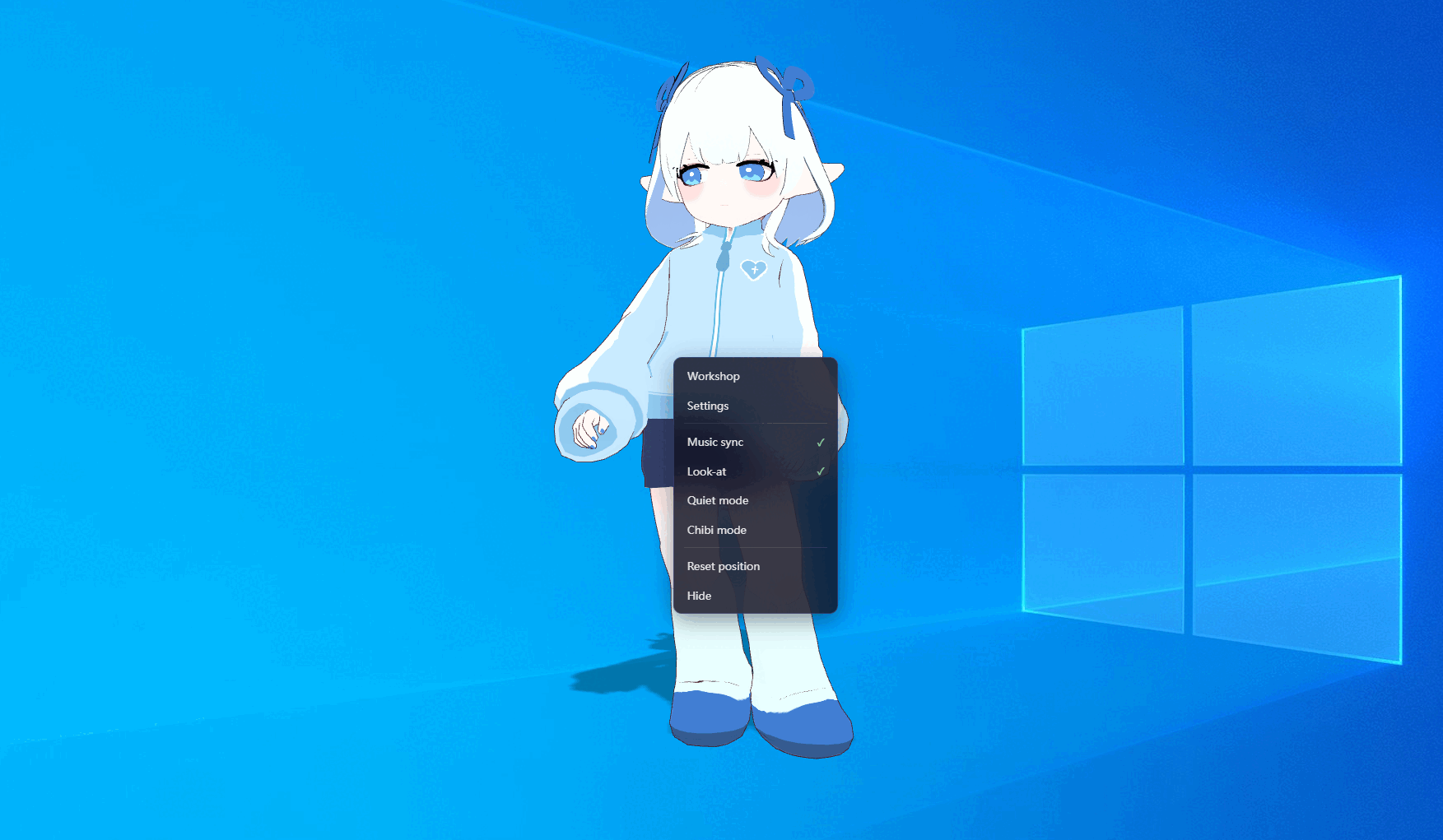
| 캐릭터 우클릭 | 메뉴 열기 | Workshop, 설정, 캐릭터 동작이 모두 여기에 있습니다. |
| 설정의 치비 모드 | 작고 귀여운 비율로 전환 | 켠 뒤 얼굴과 옷이 어떻게 보이는지 확인합니다. |
| Workshop의 춤 | 춤 재생과 정지 | 시연과 녹화, 음악 감상에 어울립니다. |
| 조용히 모드 | 상호작용 수준 낮추기 | 업무, 공부, 회의 중에 씁니다. |
우클릭 메뉴만 알면 조작은 끝납니다
바탕화면에서 캐릭터가 돌아가고 있을 때, 캐릭터를 마우스 오른쪽 버튼으로 누르면 메뉴가 열립니다. 이 메뉴가 Workshop, 설정, 캐릭터 동작으로 들어가는 입구입니다. VRM 모델을 새로 가져오거나 다른 아바타로 갈아탈 때도 대부분 여기서 시작합니다.
메뉴가 열리지 않으면 투명한 빈 영역이 아니라 캐릭터 몸통을 눌렀는지 확인하세요. 모델이 아주 작거나 자세가 넓게 퍼져 있으면 먼저 조금 키우는 편이 빠릅니다.
아바타 목록을 정리하는 방법은 VRM 모델 가져오기에서, 어떤 모델을 고를지는 VRM 모델 고르기에서 다룹니다.
캐릭터 옮기기와 크기 조절
위치와 크기는 하루에 가장 자주 건드리는 두 가지 설정입니다. 순서만 익히면 매일 같은 동작을 반복할 필요가 없습니다.
몸통을 잡고 끌면 그대로 따라옵니다
캐릭터의 보이는 몸통을 마우스로 누른 채 새 위치로 끌고 가서 놓습니다. 투명한 여백이 아니라 몸통을 잡는 것이 요령입니다. 매일 쓰는 자리라면 화면 가장자리, 브라우저 창 옆, 작업 표시줄 위쪽처럼 자주 누르지 않는 곳이 좋습니다. 카카오톡이나 메신저 창 옆에 두면 곁에 있는 느낌은 살리면서 클릭은 방해받지 않습니다.
Ctrl + 마우스 휠로 크기를 바꿉니다
캐릭터 위에 마우스를 올린 상태에서 Ctrl 키를 누르고 마우스 휠을 굴립니다. 위로 굴리면 커지고 아래로 굴리면 작아집니다. 크게 키운 캐릭터는 녹화나 춤 시연에 어울리고, 작게 줄인 캐릭터는 업무나 공부처럼 오래 켜 두는 상황에 어울립니다.
- 녹화와 춤 시연에는 크게 키운 쪽이 잘 보입니다.
- 하루 종일 켜 두려면 작게 줄이는 편이 낫습니다.
- 얼굴이 안 보일 만큼 작아졌다면 조금 키워서 화면 구석으로 옮깁니다.
- 창을 가린다면 크기를 먼저 줄이고, 그다음에 위치를 옮깁니다.
창을 가리지 않게 두는 방법
해결 순서는 항상 같습니다. 먼저 줄이고, 그다음 가장자리로 옮깁니다. AniMate는 투명 오버레이로 바탕화면 위에 올라가기 때문에 캐릭터 주변의 빈 영역은 일반 창처럼 동작하지 않습니다. 다만 몸통 자체는 화면을 차지하므로, 자주 클릭하는 자리는 피해서 두는 편이 편합니다.
창틀에 앉히거나 눕히기
창틀에 캐릭터를 올려 두면 바탕화면이 훨씬 그럴듯해 보입니다. 자세와 크기만 맞추면 되고, 별도 기능을 켤 필요는 없습니다.
앉는 자세로 창틀에 올리기
창틀에 걸터앉는 자세처럼 받침대가 있는 동작을 먼저 고릅니다. 그다음 창의 위쪽 모서리처럼 창틀처럼 보이는 위치로 캐릭터를 옮기고, 몸이나 다리가 그 선에 걸쳐 보일 때까지 크기를 미세하게 맞춥니다. 여기서 필요한 것은 정확한 사물 인식이 아니라 장면이 자연스럽게 보이게 만드는 감각입니다.
눕는 자세는 공간을 더 씁니다
모델에 눕거나 기대는 자세가 있다면 그 자세로 먼저 바꿉니다. 그다음 가장자리에 가까이 옮기고 크기를 맞춥니다. 눕는 자세는 앉는 자세보다 자리를 더 차지하므로, 화면을 너무 많이 덮지 않도록 몸이 걸칠 공간을 미리 남겨 둡니다.
작업 표시줄 위에 걸터앉히기
작업 표시줄 근처로 캐릭터를 옮기고, 몸이 위쪽 모서리를 따라 걸칠 때까지 줄입니다. 작업 표시줄은 계속 써야 하므로 자주 누르는 버튼 위에는 두지 않습니다. 작업 표시줄을 자동 숨김으로 쓰고 있다면 조금 더 아래쪽에 두어도 됩니다. 다중 모니터를 쓴다면 주로 보는 화면 한쪽에만 두는 편이 덜 산만합니다.
치비 모드로 더 작고 귀엽게
우클릭 메뉴에서 설정을 열고 치비 모드를 켭니다. 데스크톱 컴패니언을 더 작고 귀여운 비율로 보고 싶을 때 잘 맞습니다. 다만 모든 모델에 똑같이 어울리지는 않으므로, 켠 뒤에는 얼굴, 비율, 옷이 어떻게 바뀌었는지 확인합니다. 어색하면 다시 끄면 원래 비율로 돌아옵니다.
가져온 춤 재생하기와 멈추기
춤을 이미 가져왔다면 Workshop을 열고 재생할 춤을 하나 고릅니다. 시연, 짧은 영상, 음악 감상에는 잘 어울리지만 업무 중에는 집중을 끊을 수 있습니다.
춤을 멈추려면 춤 조작 화면으로 돌아가 재생을 정지합니다. 그러면 캐릭터가 대기 상태나 조용히 모드로 돌아옵니다. 잠깐만 쉬고 싶다면 캐릭터를 줄여서 화면 가장자리로 옮기는 방법도 있습니다.
동작이 어색하거나 몸이 끊겨 보이면 모델 정보 확인과 춤 관련 튜토리얼을 먼저 봅니다. 춤과 스테이지를 함께 다루는 흐름은 아바타 댄스 워크숍에 정리해 두었습니다.
업무와 공부 중에는 조용히 모드
조용히 모드는 업무, 공부, 회의처럼 캐릭터가 곁에만 있고 시선을 뺏지 않으면 좋은 상황을 위한 설정입니다. 아바타를 완전히 숨기는 기능이 아닙니다. 상호작용 수준을 낮춰서 조용한 책상 위 컴패니언처럼 행동하게 만드는 쪽에 가깝습니다. 회의 중이거나 집중이 필요한 시간에 켜 두면 바탕화면 캐릭터를 그대로 두면서도 방해받지 않습니다.
자주 묻는 질문
캐릭터가 마우스 클릭을 막나요?
캐릭터 몸통 바깥의 오버레이는 투명하기 때문에 대부분은 주변을 그대로 클릭할 수 있습니다. 계속 걸리는 자리가 있다면 캐릭터를 조금 옮기거나 조금 줄이면 해결됩니다.
우클릭 메뉴가 잘 열리지 않습니다
투명한 빈 영역이 아니라 캐릭터 몸통을 눌렀는지 확인합니다. 모델이 아주 작거나 자세가 넓게 퍼져 있다면 먼저 조금 키운 뒤 다시 눌러 봅니다.
편했던 위치로 되돌리고 싶습니다
다시 끌어다 놓으면 됩니다. 크기를 먼저 정하고 위치를 미세하게 맞추는 순서가 보통 더 편합니다.
춤 동작이 어색하게 끊겨 보입니다
모델 정보 화면에서 표정, 물리, 모델 상태를 확인하고 짧은 모션으로 다시 재생해 봅니다. 그래도 그대로라면 모델 정보와 춤 튜토리얼 순서대로 원인을 좁힙니다.
한글 입력 중에도 조작이 되나요?
입력기 상태와 관계없이 마우스 조작은 그대로 동작합니다. 드래그와 Ctrl + 휠 조합만 기억하면 한글 문서를 쓰는 중에도 위치와 크기를 바꿀 수 있습니다.
다음 단계: 정식 버전 인증
AniMate를 이미 구매했다면 다음 단계는 주문 번호로 정식 버전을 여는 것입니다.