이 글은 English · 中文 · 日本語로도 볼 수 있습니다.
내 VRM 캐릭터에 어울리는 2.5D 스테이지 추가하기
아바타를 가져와 정리했다면, 다음은 캐릭터가 설 자리입니다. AniMate에서 스테이지는 단순한 배경화면이 아니라 장면입니다. 앞쪽에 바닥면이 보이고 뒤쪽에 깊이가 있는 스테이지 위에서는 VRM 데스크톱 펫이 정말 그 공간에 서 있는 것처럼 보입니다. 반대로 평평한 그림을 깔면 캐릭터가 벽에 붙인 스티커처럼 떠 보입니다. 이 글은 스테이지를 고르는 기준, 이미지와 영상을 준비하는 방법, Workshop에서 가져와 미리 보는 순서를 다룹니다.
스테이지는 배경화면과 무엇이 다른가요?
바탕화면 배경화면은 화면 전체를 채우는 그림입니다. 스테이지는 캐릭터가 실제로 서는 장면입니다. 그래서 보는 기준이 다릅니다. 그림이 예쁜지보다, 캐릭터가 그 위에 섰을 때 발과 그림자가 자연스러운지가 더 중요합니다.
창을 여러 개 띄워 놓고 쓰는 환경이라면 스테이지의 아래쪽이 작업 표시줄이나 창에 가려질 수 있습니다. 그래서 캐릭터가 서는 위치가 화면 맨 아래에 몰려 있는 이미지보다, 바닥선이 조금 위에 있는 이미지가 오래 쓰기 편합니다.
스테이지를 바꾸면 같은 VRM 모델도 분위기가 완전히 달라집니다. 낮에는 밝은 교실, 밤에는 창가, 집중할 때는 조용한 단색 배경처럼 용도별로 나눠 두면 매일 켜 두어도 질리지 않습니다. 스테이지를 여러 개 모아 두는 습관은 이때부터 시작됩니다.
좋은 스테이지의 세 가지 조건
첫째, 캐릭터가 설 수 있는 바닥면이 앞쪽에 보여야 합니다. 둘째, 배경 뒤쪽에 약간의 깊이가 있어야 합니다. 셋째, 캐릭터 주변에 숨 쉴 여백이 있어야 합니다. 이 세 가지가 맞으면 3D 모델인 VRM 캐릭터가 장면 안에 들어가 있는 것처럼 보입니다.
반대로 바닥선이 없고 사물이 가득한 그림은 캐릭터를 붙여 놓은 듯 보이게 만듭니다. 주인공은 어디까지나 캐릭터입니다. 스테이지는 캐릭터의 자세와 색을 살려 주는 역할까지만 하면 충분합니다.
한국 사용자 환경에서 먼저 확인할 것
스테이지를 만들기 전에 실제로 쓰는 화면을 먼저 확인하는 편이 좋습니다. 노트북 한 대만 쓰는지, 16:9 모니터를 쓰는지, 21:9 울트라와이드인지, 세로 모니터를 서브로 두는지에 따라 필요한 비율이 달라집니다.
작업 표시줄 위치도 중요합니다. 표시줄을 화면 아래에 두면 스테이지의 아래쪽이 가려질 수 있습니다. 카카오톡이나 Discord 창을 항상 띄워 두는 분이라면 그 창이 캐릭터를 가리지 않는 자리에 캐릭터를 두는 편이 좋습니다. 스테이지의 바닥선을 화면 아래에 너무 붙이지 않으면 창을 겹쳐도 캐릭터가 잘 보입니다.
어떤 이미지가 스테이지로 잘 맞나요?
잘 맞는 이미지는 앞쪽에 설 수 있는 면이 보이고, 뒤쪽에 공간감이 있는 그림입니다. 교실 바닥, 창틀, 방 구석, 작은 단상, 도시 전망처럼 원근이 살아 있는 장면이 좋습니다. 이런 이미지는 캐릭터의 발 위치와 그림자가 자연스럽게 이어집니다.
- 캐릭터가 설 수 있는 앞쪽 바닥면이 있습니다.
- 발 주변에 여백이 있고 구도가 단순합니다.
- 포스터처럼 평평하지 않고 원근이 있습니다.
- 글자, 로고, 워터마크가 거의 없습니다.
- 가능하면 실제 화면 비율과 같습니다.
AI 이미지로 스테이지를 만들 때의 프롬프트
"예쁜 애니 배경"만 요청하면 스테이지로 쓰기 어려운 그림이 나오기 쉽습니다. 2.5D 스테이지, 또는 앞쪽에 바닥면이 있는 장면을 분명히 요청해야 합니다. 그래야 캐릭터가 설 자리와 깊이가 함께 나옵니다.
- "2.5D anime stage background"라고 지정합니다.
- "visible foreground floor plane"을 넣습니다.
- "clear standing area"와 "layered depth"를 함께 넣습니다.
- 구도는 단순하게, 글자와 워터마크는 빼 달라고 합니다.
- 가운데와 아래 가운데는 캐릭터 자리로 비워 둡니다.
그대로 쓰기 좋은 프롬프트 예시는 다음과 같습니다. 2.5D anime stage background, clear foreground floor plane, visible standing area, soft perspective, layered depth, clean composition, no text, no watermark, horizontal layout, match my screen aspect ratio.
이 문장을 억지로 한국어로 번역해 넣기보다, 위 영어 키워드를 그대로 쓰는 편이 결과가 안정적입니다. 마지막의 화면 비율 문구만 내 모니터에 맞게 바꾸면 됩니다.
이미지 크기와 해상도는 비율부터 맞춥니다
특정 픽셀 값을 외울 필요는 없습니다. 기준은 비율입니다. 16:9 화면이면 스테이지도 16:9로 만들고, 울트라와이드나 세로 모니터를 쓴다면 그 화면에 맞는 버전을 따로 준비합니다. 화면과 비율이 다르면 위아래나 좌우가 잘리거나 여백이 생겨서 캐릭터의 발 위치가 어긋납니다.
해상도는 실제로 보이는 영역에 충분할 만큼만 높이면 됩니다. 너무 작으면 확대할 때 흐려지고, 필요 이상으로 크면 메모리와 저장 공간만 더 쓰고 장면은 더 좋아지지 않습니다.
| 쓰는 화면 | 준비할 스테이지 |
|---|---|
| 16:9 모니터 | 16:9 가로 이미지 한 장 |
| 21:9 울트라와이드 | 울트라와이드 비율에 가까운 가로 이미지 |
| 노트북 화면 | 노트북 화면 비율에 맞춘 이미지 |
| 세로 서브 모니터 | 세로 방향 이미지 |
| 듀얼 모니터 | 모니터마다 따로 준비한 이미지 |
영상 스테이지가 어울리는 경우
영상 스테이지는 잔잔하고 끊김 없이 반복될 때 가장 좋습니다. 빠른 장면 전환, 깜빡이는 자막, 흔들리는 카메라는 캐릭터를 읽기 어렵게 만듭니다. 조용한 방 루프, 천천히 흐르는 도시 불빛, 은은하게 움직이는 배경이 보통 더 잘 맞습니다.
- 부드럽게 반복되는 영상을 고릅니다.
- 카메라 움직임은 작게 유지합니다.
- 캐릭터가 서는 자리가 계속 안정적이어야 합니다.
- 깜빡이는 글자와 급격한 장면 전환은 피합니다.
- 분위기를 만들고 싶을 때 쓰고, 시선을 빼앗고 싶을 때는 쓰지 않습니다.
춤과 스테이지를 함께 쓸 때
춤을 추가해 두었다면 바닥선이 더 중요해집니다. 회전이나 큰 동작이 들어갈 때 바닥선이 흔들리거나 사라지면 캐릭터가 공중에 뜬 것처럼 보입니다. 그래서 춤용 스테이지와 일상용 스테이지를 나눠 두는 편이 좋습니다.
춤과 스테이지를 함께 다루는 흐름은 춤과 스테이지 가이드에서 더 자세히 확인할 수 있습니다. 아직 모델이 없다면 VRM 모델 가져오기부터 보는 편이 빠릅니다.
Workshop을 열고 스테이지 추가하기
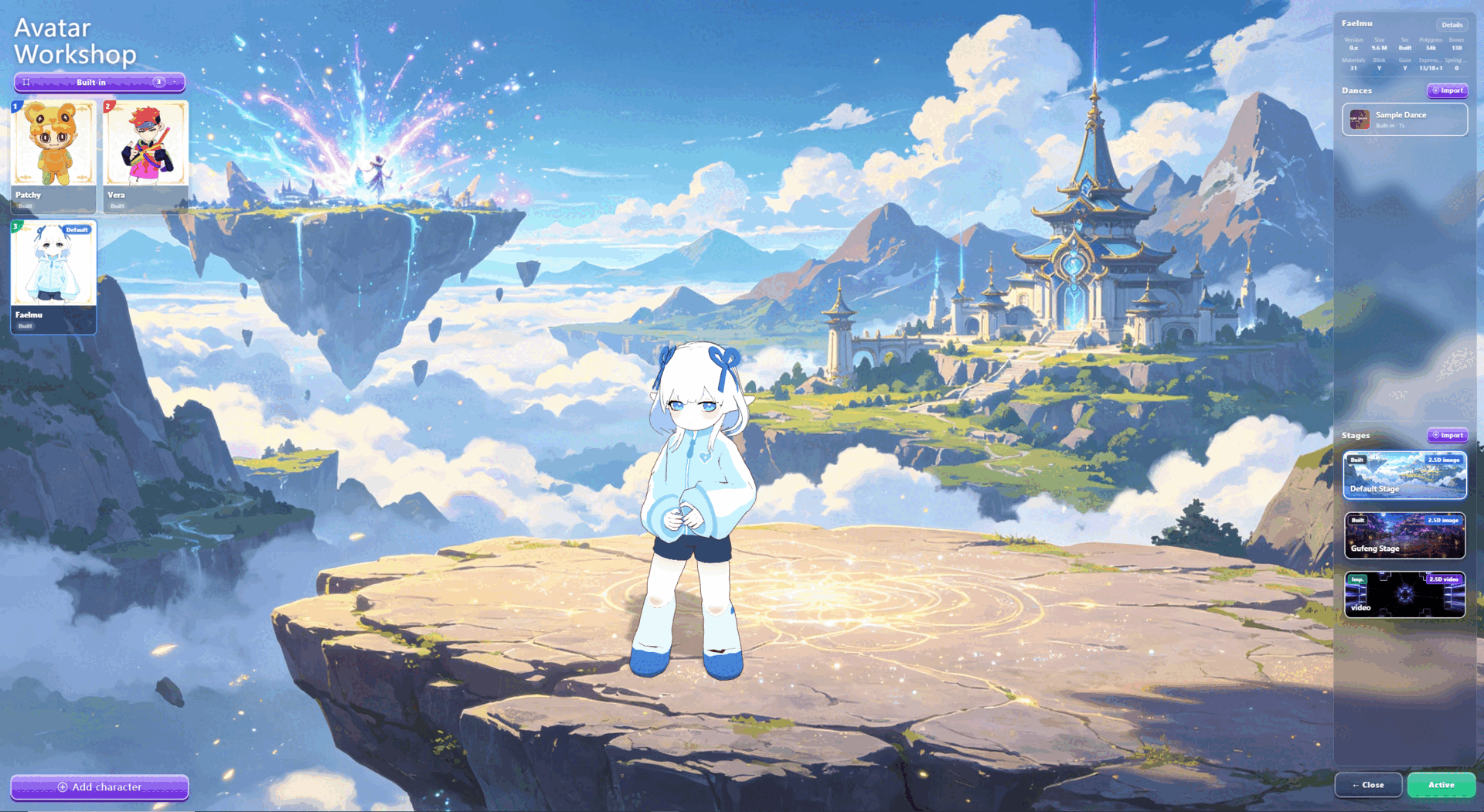
바탕화면에 떠 있는 AniMate 아바타를 마우스 오른쪽 버튼으로 누르고 Workshop을 엽니다. 스테이지 영역을 찾아 추가를 누르면 배경 이미지나 영상을 고르는 가져오기 창이 열립니다. 이때 캐릭터가 이미 바탕화면에 떠 있으므로, 창을 옮겨 가며 실제 화면에서 어떻게 보이는지 함께 확인하면 좋습니다.
스테이지 파일 고르기
준비한 이미지나 영상을 선택합니다. 캐릭터가 분명한 바닥면 위에 서는 것처럼 보이면 좋은 후보입니다. 반대로 벽에 붙은 것처럼 보이면 그림이 너무 평평하거나 요소가 너무 많다는 뜻이므로, 다른 이미지를 고르는 편이 낫습니다.
나중에 알아보기 쉬운 이름 붙이기
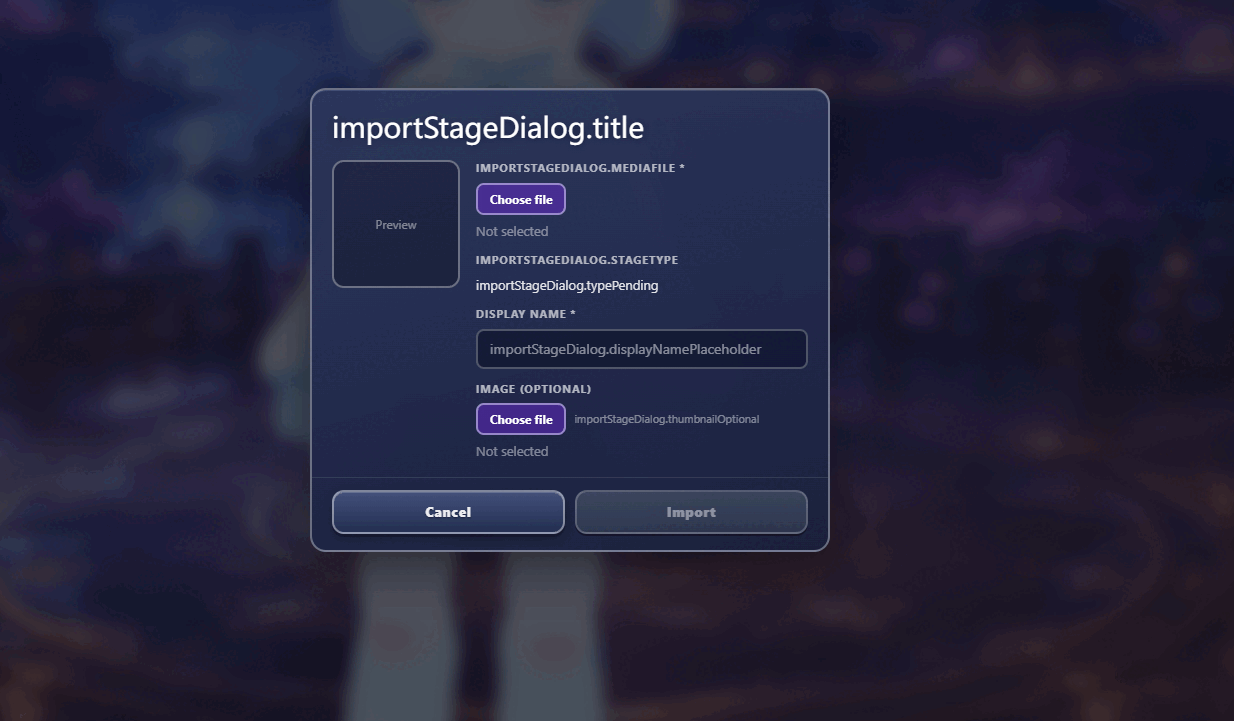
가져올 때는 나중에 알아볼 수 있는 이름을 붙입니다. "밝은 교실", "밤 창가", "조용한 루프"처럼 장소와 분위기가 드러나는 이름이 좋습니다. 스테이지가 여러 개로 늘어나면 이름만 보고도 상황에 맞는 것을 골라 쓸 수 있어야 합니다.
가져오기 확정 전에 확인할 것
파일과 이름을 확인한 뒤 가져오기를 확정합니다. Workshop 목록에 스테이지가 나타나면 캐릭터를 하나 골라 미리 보기로 확인합니다. 캐릭터의 윤곽이 읽히는지, 그림자가 자연스러운지, 모델 색과 배경 색이 서로 죽이지 않는지 보면 됩니다.
- 캐릭터가 장면 위에 서 있는 것처럼 보입니다.
- 발 주변의 그림자가 어색하지 않습니다.
- 배경이 캐릭터보다 먼저 눈에 들어오지 않습니다.
- 창을 겹쳐도 캐릭터가 가려지지 않습니다.
- 하루 종일 켜 두어도 눈이 피곤하지 않은 밝기입니다.
스테이지를 처음 만들 때 흔히 하는 실수
가장 흔한 실수는 배경을 너무 화려하게 고르는 것입니다. 스테이지는 캐릭터를 돋보이게 하는 역할이므로, 색이 강하고 요소가 많은 그림은 캐릭터의 윤곽을 잡아먹습니다. 두 번째 실수는 화면 비율을 무시하는 것입니다. 화면과 비율이 다르면 캐릭터가 서는 바닥선이 어긋나서 발이 뜬 것처럼 보입니다.
세 번째는 배경만 보고 고르는 것입니다. 같은 이미지라도 캐릭터를 올려 놓으면 인상이 완전히 달라집니다. 그래서 가져오기 전에 캐릭터와 함께 미리 보는 단계를 건너뛰지 않는 편이 좋습니다.
마지막으로, 필요 이상으로 큰 파일을 고르는 경우가 있습니다. 너무 큰 이미지나 영상은 메모리와 저장 공간을 더 쓰면서도 장면을 더 좋게 만들어 주지 않습니다.
스테이지를 여러 개 관리하는 방법
스테이지는 하나만 써야 하는 기능이 아닙니다. 용도별로 나눠 두면 매번 배경을 다시 고르지 않아도 됩니다. 작업할 때 쓰는 조용한 스테이지, 음악과 함께 쓰는 밝은 스테이지, 밤에 어울리는 어두운 스테이지처럼 구분해 두면 같은 캐릭터로도 분위기를 바꿀 수 있습니다.
- 이름 앞에 용도를 붙여 정리합니다.
- 모니터마다 맞는 비율의 버전을 따로 둡니다.
- 춤용 스테이지와 일상용 스테이지를 구분합니다.
- 용량이 큰 영상은 몇 개만 남기고 정리합니다.
자주 묻는 질문
이미지와 영상 중 무엇이 좋나요?
안정적인 일상 배경에는 이미지가 편합니다. 움직임과 분위기가 필요하면 영상이 낫습니다. 둘 다 캐릭터를 방해하지 않으면 충분히 쓸 수 있습니다.
화면 비율은 무엇에 맞춰야 하나요?
스테이지를 실제로 보여 줄 화면의 비율에 맞춥니다. 모든 스테이지를 하나의 고정 해상도로 맞출 필요는 없습니다.
2.5D 스테이지가 특히 잘 맞는 이유는 무엇인가요?
캐릭터가 3D 모델이기 때문입니다. 배경에 눈에 보이는 바닥면과 약간의 깊이가 있으면 캐릭터가 장면 안에 실제로 서 있는 느낌이 살아납니다.
AI로 만든 이미지를 써도 되나요?
됩니다. 오히려 잘 맞는 경우가 많습니다. 설 자리, 앞쪽 바닥면, 단순한 구도를 함께 요청하면 포스터가 아니라 스테이지처럼 동작합니다.
화려한 배경이 더 좋아 보이지 않나요?
보통은 아닙니다. 데스크톱 스테이지는 읽히는 것이 먼저입니다. 배경이 너무 복잡하면 캐릭터를 즐기기도 어렵고 매일 쓰기도 부담스러워집니다.
스테이지를 여러 개 만들어 두어도 되나요?
됩니다. 낮과 밤, 작업과 휴식처럼 용도별로 나눠 두고 골라 쓰면 같은 캐릭터로도 분위기를 바꿀 수 있습니다.
스테이지를 바꾸면 캐릭터 설정도 다시 해야 하나요?
아닙니다. 스테이지는 배경만 바꾸는 요소이므로, 이미 맞춰 둔 크기나 위치, 춤 설정은 그대로 두고 배경만 골라 바꾸면 됩니다.
영상 스테이지는 컴퓨터에 부담이 되나요?
영상은 이미지보다 파일이 커지기 쉽습니다. 필요 이상으로 큰 해상도의 영상보다 화면에 실제로 보이는 크기에 맞춘 영상을 고르는 편이 좋습니다. 배경 움직임이 잔잔할수록 캐릭터도 읽기 편합니다.
배경 앞쪽에 캐릭터가 가려지면 어떻게 하나요?
앞쪽에 키 큰 사물이 있는 이미지는 캐릭터의 다리를 가릴 수 있습니다. 캐릭터를 조금 옮겨 보거나, 앞쪽이 비어 있는 이미지를 다시 고르는 편이 빠릅니다.
다음: 모델 정보 확인
스테이지가 준비되면 모델 정보를 열어 눈 깜빡임, 표정, 옷 뚫림, 성능 문제를 확인할 차례입니다.